premiere pro cc怎么调整画布大小
- 作者:佚名
- 来源:老爷车下载
- 时间:2026-07-14
premiere pro cc是一款功能强大的视频编辑软件,在视频制作过程中,调整画布大小是一项常见的操作。以下将详细介绍如何在premiere pro cc中调整画布大小。
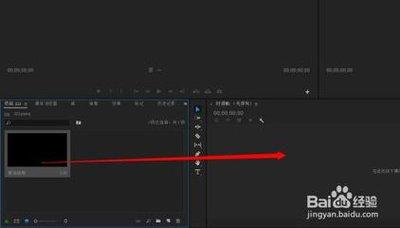
首先,打开premiere pro cc软件并导入需要编辑的视频素材。将素材拖曳到时间轴上,以便进行后续操作。
方法一:通过序列设置调整
1. 在菜单栏中选择“序列”,然后点击“序列设置”。
2. 在弹出的“序列设置”对话框中,找到“编辑模式”下的“画面大小”选项。
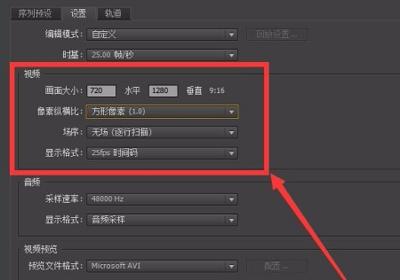
3. 在这里,可以手动输入想要的画布宽度和高度数值,以改变画布大小。例如,将宽度设置为1920像素,高度设置为1080像素,即可将画布调整为常见的1080p分辨率大小。
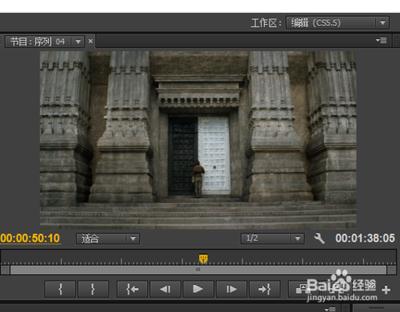
4. 设置完成后,点击“确定”按钮应用更改。
方法二:使用缩放工具
1. 在“节目监视器”窗口中,找到“缩放工具”。它的图标类似于放大镜。
2. 点击“缩放工具”后,鼠标指针会变成放大镜形状。在画布上点击鼠标左键,可放大画面;按住alt键(windows)或option键(mac)再点击鼠标左键,则可缩小画面。
3. 通过缩放工具,可以灵活地查看画布内容,以确定是否需要进一步调整画布大小。
方法三:裁剪视频画面
1. 如果只是想去除画面边缘的多余部分,而不是整体改变画布大小,可以使用“效果控件”面板中的“裁剪”功能。
2. 在时间轴上选择视频素材,然后在“效果控件”面板中找到“裁剪”选项。
3. 在这里,可以分别调整“左”“右”“上”“下”的裁剪数值,将不需要的画面部分裁剪掉,从而间接调整画布的有效显示区域大小。
在premiere pro cc中调整画布大小有多种方法,可以根据具体需求选择合适的方式。无论是通过序列设置精确指定画布尺寸,还是利用缩放工具查看画面效果,亦或是使用裁剪功能去除多余部分,都能帮助用户实现理想的视频画面呈现。熟练掌握这些操作技巧,将有助于制作出更加专业、精美的视频作品。
上一篇:爱剪辑怎么给视频添加波浪滤镜特效
下一篇:乐清上班族论坛官网入口地址在哪