premiere如何制作画中画缩放转出点
- 作者:佚名
- 来源:老爷车下载
- 时间:2026-07-07
首先,在premiere中导入需要编辑的素材,并将其拖入时间轴。然后,选中要添加画中画效果的视频片段,右键点击选择“速度/持续时间”,在弹出的窗口中,调整“速度”数值,让视频片段时长缩短,使其出现画中画效果,比如将速度设置为200%,视频时长就会相应缩短。
接下来,为视频添加画中画效果。在“效果”面板中搜索“基本3d”效果,将其拖到视频片段上。在“效果控件”面板中,调整“基本3d”效果的参数,使视频以合适的角度和位置显示,仿佛是画中画的感觉。
然后,设置缩放的关键帧来制作转出点。将时间指针移动到视频片段开始位置,在“效果控件”面板中找到“缩放”属性,记录初始缩放值的关键帧。接着,将时间指针移动到想要的转出点位置,改变“缩放”数值,比如将其缩小到一定程度,此时会自动记录新的关键帧。这样,在视频播放到该位置时,画中画就会按照设定的缩放比例缩小,形成转出效果。
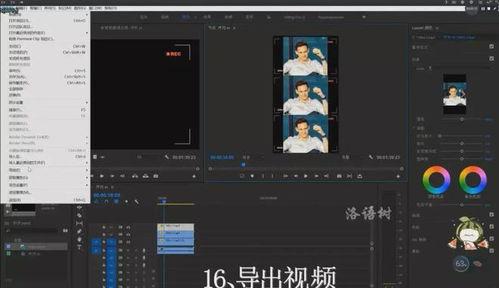
还可以进一步调整缩放的缓动效果,使缩放过程更加自然。选中关键帧,右键点击选择“缓动”,premiere会自动根据视频的节奏调整关键帧之间的过渡,让画中画缩放更加平滑。
另外,通过调整透明度关键帧,也能增强画中画的转出效果。在视频片段开始位置记录初始透明度关键帧,在转出点位置降低透明度数值,让画中画逐渐消失,使整个转出过程更加丰富和自然。
总之,通过合理设置缩放关键帧、缓动效果以及透明度关键帧等,就能在premiere中制作出精彩的画中画缩放转出点效果。