Premiere视频如何调节透明度
- 作者:佚名
- 来源:老爷车下载
- 时间:2026-07-11
在premiere中调节视频透明度是一项常见的操作,它能为视频增添独特的视觉效果。下面就来详细介绍调节透明度的具体步骤。
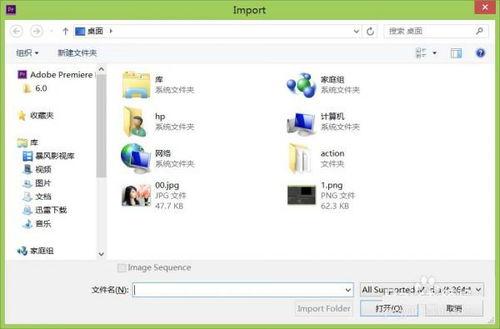
首先,打开premiere软件并导入需要编辑的视频素材。将素材拖到时间轴上,准备进行操作。
选择要调节透明度的视频片段
在时间轴上找到你想要调整透明度的视频部分,点击选中它。
打开效果控件面板
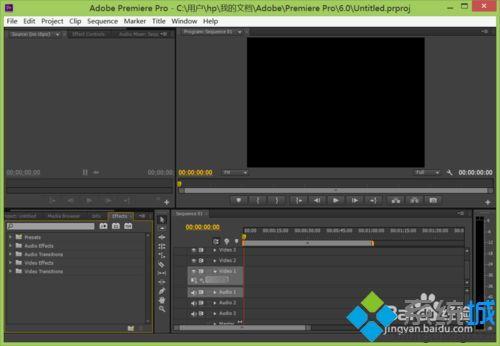
选中视频片段后,在菜单栏中选择“窗口”,然后点击“效果控件”,这样就会弹出效果控件面板。
找到不透明度选项
在效果控件面板中,向下滚动找到“不透明度”属性。
调节透明度数值
“不透明度”属性后面有一个百分比数值,默认是100%,表示完全不透明。你可以通过拖动滑块或者直接输入数值来降低透明度。比如将数值设为50%,视频就会变成半透明状态。数值越小,视频越透明;数值越大,视频越不透明。
关键帧的运用
如果想要实现视频透明度的动态变化,就需要用到关键帧。在“不透明度”属性的左侧有一个小箭头,点击它会展开关键帧设置。在时间轴上把播放指针移动到想要设置关键帧的位置,然后点击“不透明度”前面的秒表图标,这时候就会自动添加一个关键帧。改变当前的不透明度数值,又会在该位置添加一个新的关键帧。通过在不同时间点设置不同的不透明度关键帧,就能让视频的透明度随着时间变化,创造出各种丰富的效果,比如淡入淡出等。
通过以上步骤,就能轻松在premiere中调节视频的透明度,让你的视频制作更加出色,展现出独特的创意和风格。
下一篇:超级教练如何更改教练