premiereCC如何将竖视频转为横视频
- 作者:佚名
- 来源:老爷车下载
- 时间:2026-06-29
在当今社交媒体时代,竖视频越来越流行,但有时我们也需要将竖视频转换为横视频。premiere cc 是一款强大的视频编辑软件,它能帮助我们轻松完成这个转换。
导入竖视频
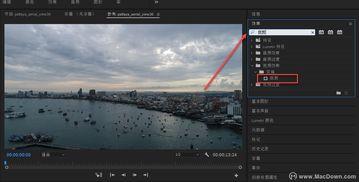
首先,打开 premiere cc 软件,在项目面板中右键单击,选择“导入”,找到你要转换的竖视频并导入。
创建新序列
接下来,创建一个新的序列。点击“文件”菜单,选择“新建”,再点击“序列”。在序列设置窗口中,根据你的横视频需求设置参数,比如分辨率、帧率等。通常,横视频的分辨率宽高比为 16:9 或 4:3 等常见比例。
将竖视频拖入序列
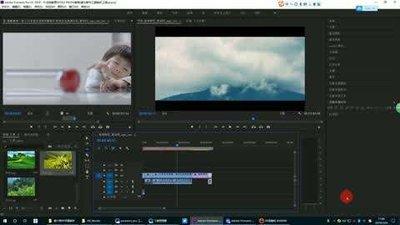
把导入的竖视频从项目面板拖到时间轴的视频轨道上。此时,竖视频在横序列中会显示为较小的画面,四周有黑边。
调整视频大小和位置
选中时间轴上的竖视频素材,在效果控件面板中找到“缩放”和“位置”属性。通过调整“缩放”参数,可以缩小竖视频,使其更好地适配横序列。同时,利用“位置”属性将视频移动到合适的位置,让画面布局更合理。
裁剪视频边缘
如果竖视频上下有不需要的部分,可以使用“剃刀工具”在时间轴上裁剪掉。选中裁剪后的视频片段,右键单击选择“波纹删除”,这样可以删除多余的部分,使视频更加紧凑。
添加背景或填充画面
为了让横视频看起来更美观,可以添加背景颜色或其他素材来填充竖视频留下的空白部分。在时间轴上新建一个视频轨道,将背景素材拖入,调整其长度与竖视频一致,并放置在合适的位置。
通过以上步骤,利用 premiere cc 就能轻松地将竖视频转为横视频,让你的视频在不同场景下都能呈现出最佳效果,满足多样化的需求。
下一篇:没有了