premiere如何制作横向游动字幕
- 作者:佚名
- 来源:老爷车下载
- 时间:2026-07-07
在视频制作中,横向游动的字幕能为作品增添独特魅力。premiere就可以轻松实现这一酷炫效果,快来一起看看吧!
准备素材与新建项目
首先,打开premiere软件,创建一个新项目。将准备好的视频素材导入到项目面板中,并拖曳到时间轴上。
创建字幕
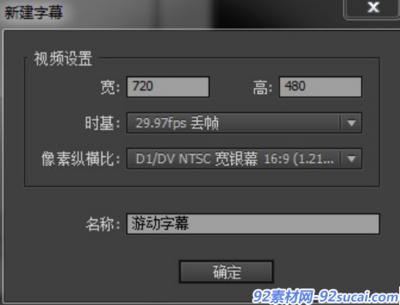
点击“字幕”菜单,选择“新建字幕”,这里有多种预设可供选择,也可自定义。进入字幕编辑窗口后,输入想要的文字内容。你可以调整字体、字号、颜色等基本属性,让字幕看起来更美观。
设置关键帧实现游动
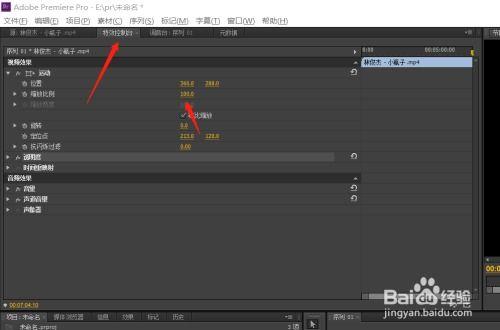
选中字幕,在“效果控件”面板中找到“位置”属性。将时间指针移动到你希望字幕开始游动的位置,设置一个关键帧,记录下字幕的初始位置。然后将时间指针向后移动,改变字幕的水平位置,此时premiere会自动添加第二个关键帧。这两个关键帧之间的变化,就定义了字幕的游动路径。
为了让游动效果更自然,可以适当调整关键帧之间的曲线。选中关键帧,点击其旁边的小菱形图标,拖动曲线来改变速度变化。比如,先慢后快或者先快后慢,能让字幕的游动更具节奏感。
调整字幕的持续时间
根据视频的节奏,调整字幕在时间轴上的持续时间。确保字幕的出现和消失与视频画面配合得当,不会显得突兀。
添加动画效果
除了基本的游动,还能为字幕添加更多动画效果。比如,在“效果控件”面板中找到“缩放”属性,设置关键帧,让字幕在游动过程中适当缩放,增加动态感。或者添加“透明度”关键帧,使字幕淡入淡出,过渡更加平滑。
预览与导出
完成上述设置后,按下回车键进行预览,查看横向游动字幕的效果。如果不满意,随时返回进行调整。确认效果无误后,将视频导出。在导出设置中,选择合适的格式和参数,确保导出的视频质量符合需求。
通过premiere制作横向游动字幕并不复杂,只要掌握好关键帧的设置和一些基本属性调整,就能轻松打造出令人眼前一亮的视频字幕效果。快去试试吧,让你的视频作品更具吸引力!
上一篇:iPhone SE尺寸是多少
下一篇:百度学术免费查重官网地址在哪