如何打开360驱动大师设置页面
- 作者:佚名
- 来源:老爷车下载
- 时间:2026-08-11
360驱动大师是一款方便实用的驱动管理工具,能帮助用户轻松管理电脑驱动程序。而打开其设置页面,可让用户根据自身需求对软件进行个性化设置。那么,360驱动大师如何打开设置页面呢?
一、常规打开方式
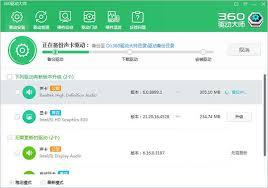
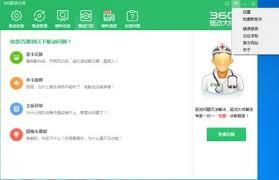
打开360驱动大师主界面后,在界面的右上角通常能找到一个形似齿轮的“设置”图标。点击该图标,即可打开设置页面。这是最直接、最常见的打开方式,大多数用户都能轻松找到并操作。
二、通过菜单选项打开
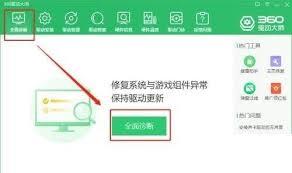
如果你没有在主界面找到设置图标,还可以通过软件的菜单选项来打开设置页面。一般来说,点击360驱动大师界面左上角那个带有三条横线的菜单按钮,在弹出的菜单中会有“设置”选项,点击它就能进入设置页面。
三、快捷键操作
对于熟悉快捷键的用户,也有更便捷的打开方法。在360驱动大师运行状态下,按下键盘上的“ctrl +,”组合键(逗号键),即可快速打开设置页面。这种方式无需在界面中寻找按钮,能节省时间,提高操作效率。
四、在任务栏右键操作
在电脑任务栏上找到360驱动大师的图标,右键点击该图标,在弹出的菜单中也会有“设置”选项,点击即可进入设置页面。此方法适用于那些习惯通过任务栏操作软件的用户。
进入设置页面后,用户可以对驱动检测、更新频率、备份路径等多项内容进行设置。例如,在“驱动检测”选项中,可选择只检测重要驱动或全面检测;在“更新频率”设置里,能根据自己的网络情况和需求,选择自动检测更新的时间间隔;而“备份路径”则可指定驱动备份文件的存放位置,方便日后恢复驱动使用。
总之,打开360驱动大师设置页面的方法多样,用户可根据自己的习惯选择适合的方式。合理利用设置页面的各项功能,能让360驱动大师更好地为电脑驱动管理服务,保障电脑硬件的稳定运行。