如何关闭Office自动更新
- 作者:佚名
- 来源:老爷车下载
- 时间:2026-08-10
在使用office办公软件时,自动更新有时会带来一些不便,比如占用系统资源、与其他软件不兼容等。那么,该如何关闭office的自动更新呢?
不同版本的windows系统下,关闭方法略有不同。
对于windows 10系统:
首先,打开“设置”,点击“更新和安全”。然后在左侧找到“windows更新”,点击“高级选项”。在“选择如何提供更新”中,将“自动(推荐)”改为“通知下载”或“通知安装”,这样可以在一定程度上控制office更新的节奏,不会自动下载和安装。
对于windows 7系统:
进入“控制面板”,选择“系统和安全”,再点击“windows update”。在窗口左侧找到“更改设置”,将重要更新的选项设置为“从不检查更新(不推荐)”。虽然这样做可能会使系统安全性稍有降低,但可以阻止office的自动更新。
对于mac系统:
打开“系统偏好设置”,点击“软件更新”。在这里可以选择关闭自动检查更新,或者将更新设置为“自动安装重要更新”,这样可以减少自动更新的频率。
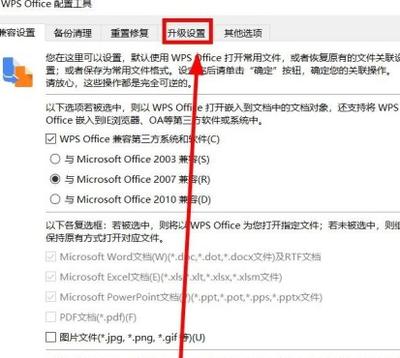
另外,在office软件本身的设置中也能找到相关选项。打开任意一个office应用程序,如word、excel等。点击“文件”,选择“选项”。在弹出的窗口中,找到“更新选项”,将自动更新的频率调整为“从不检查更新”或者其他合适的选项。
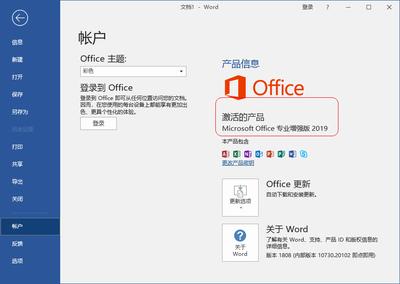
通过以上多种方法,用户可以根据自己的需求灵活关闭office的自动更新,避免不必要的麻烦,让office软件的使用更加稳定和高效。在关闭自动更新后,若需要手动更新,也可以随时通过相应的设置选项进行操作,确保软件能及时获取重要的安全补丁和功能更新。
下一篇:谷歌图书app怎么分享