光影魔术手如何设置图片颜色
- 作者:佚名
- 来源:老爷车下载
- 时间:2026-08-08
光影魔术手是一款功能强大且操作简便的图像处理软件,能让我们轻松对图片颜色进行各种设置,打造出独具个性的视觉效果。
打开图片
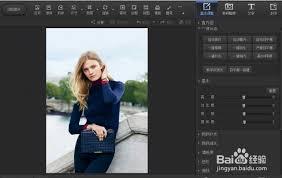
首先,双击打开光影魔术手软件,点击界面左上角的“打开”按钮,在弹出的文件选择框中找到你想要处理的图片,选中后点击“打开”,图片就会呈现在软件界面中。
调整亮度和对比度
1. 亮度:点击软件界面上方的“调整”菜单,选择“亮度/对比度”选项。通过拖动亮度滑块,可以直观地看到图片亮度的变化。向左拖动降低亮度,图片会变得暗沉;向右拖动增加亮度,图片会更加明亮。
2. 对比度:同样在“亮度/对比度”设置窗口中,拖动对比度滑块。减小对比度会使图片颜色趋于柔和、过渡更自然;增大对比度则会让图片颜色的差异更加明显,增强视觉冲击力。
色彩平衡
若想调整图片的色彩倾向,可选择“调整”菜单中的“色彩平衡”。这里有“暗调”“中间调”“高光”三个选项卡。
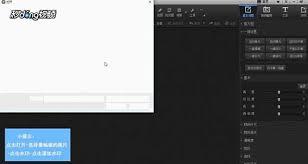
1. 暗调:主要影响图片中较暗部分的颜色。比如想让暗部偏暖色调,可适当增加红色和黄色的数值。
2. 中间调:对图片中间亮度区域的颜色起作用。调整绿色和洋红的比例,能让图片的整体色彩氛围有所改变。
3. 高光:针对图片中较亮的部分进行色彩调整。减少蓝色数值,可使高光部分偏黄,营造出不同的光影效果。
色相/饱和度
“调整”菜单里的“色相/饱和度”能对图片的颜色进行更细致的调节。
1. 色相:拖动色相滑块可以改变颜色的种类,例如让红色变为橙色,蓝色变为青色等,创造出独特的色彩风格。
2. 饱和度:增加饱和度会使图片颜色更加鲜艳浓郁,降低饱和度则让图片色彩变得淡雅柔和。
自定义颜色
如果想要进行更个性化的颜色设置,还可以利用“图像”菜单下的“调整颜色”选项。在这里,你可以通过输入具体的 rgb 数值来精确控制图片的颜色,满足各种创意需求。
通过以上这些在光影魔术手中设置图片颜色的方法,你就能随心所欲地让图片呈现出你期望的色彩效果,为你的图片增添独特魅力。快来动手试试吧,让每一张图片都成为你的艺术作品。
上一篇:横店电影城app如何绑定会员卡
下一篇:没有了