pages如何开启检查拼写功能
- 作者:佚名
- 来源:老爷车下载
- 时间:2026-08-11
作为苹果生态自带的免费文字处理工具,pages凭借流畅的跨设备同步能力和简洁无的界面受到很多用户喜爱,但不少新手用户不知道怎么开启它自带的拼写检查功能。这项功能可以自动识别错字、错拼,大幅降低文稿的文字错误,不管是写外文论文、正式报告还是日常原创内容都能用到,接下来就分设备给大家整理具体的开启步骤。
mac端pages开启拼写检查的步骤
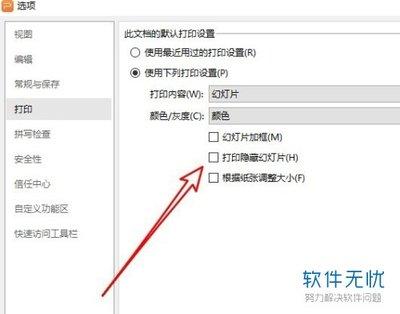
如果你是在mac电脑上使用pages,开启拼写检查的操作非常简单。首先打开需要编辑的pages文稿,点击屏幕顶部左上角菜单栏中的「pages」选项,在下拉菜单中选择「设置」,也可以直接按下快捷键「command + 逗号」快速调出设置窗口。在设置窗口中切换到「拼写检查」标签页,你就能看到多个可勾选的选项:依次勾选「输入时检查拼写」「自动纠正拼写」「检查语法」三个选项,勾选完成后关闭设置窗口就立刻生效了。开启后,拼写错误的内容会被红色波浪线标注,语法错误会被绿色波浪线标注,方便你随时修改。如果你不需要实时检查,只需要在定稿后做一次全面校对,也可以点击顶部菜单栏的「编辑」,找到「拼写和语法」选项,选择「检查文档中的拼写」,一键完成全文档的拼写检查。
iphone/ipad端pages开启拼写检查的步骤
移动版pages的开启路径分为两种,你可以先打开需要编辑的pages文稿,点击页面右上角三个点形状的「更多」图标,在弹出的侧边菜单中找到「设置」选项,进入设置后找到「自动纠正拼写」的开关,将其打开即可生效。如果在pages的app设置中没有找到对应选项,也可以通过系统设置统一开启:打开苹果设备的「设置」,下滑找到「通用」,选择「键盘」选项,开启「检查拼写」和「自动纠正」两个开关,开启后pages会自动同步系统设置,启用拼写检查功能。
拼写检查功能使用小贴士
开启拼写检查后,如果遇到你确认拼写正确,但被pages错误标注的内容,mac端可以右键点击该单词,选择「添加到词典」,移动端长按单词选择「添加到词汇表」,后续就不会再被错误标注了。很多用户以为拼写检查只支持英文,实际上新版pages已经支持中文拼写错字识别,开启后同样能帮你排查中文文稿里的错字、漏字问题。如果你觉得实时下划线会干扰写作思路,也可以关闭实时检查,只在定稿前做一次全文档检查,兼顾写作流畅度和文稿准确性。全文约768字。
上一篇:excel表格怎么输入黑色方块
下一篇:金舟光盘刻录大师怎么制作映像文件