如何设置TeamViewer显示质量
- 作者:佚名
- 来源:老爷车下载
- 时间:2026-08-03
在使用teamviewer进行远程控制时,显示质量的设置至关重要,它直接影响到远程操作的视觉体验和流畅度。以下为您详细介绍如何设置显示质量。
一、打开teamviewer软件并连接
首先,确保您已成功安装teamviewer软件,并打开它。输入正确的id和密码,与您要控制的设备建立连接。
二、进入显示质量设置界面
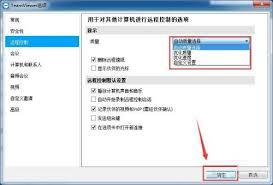
连接成功后,在teamviewer的界面中,找到“选项”菜单。点击“选项”后,会弹出一个设置窗口。在该窗口中,找到“显示”选项卡,这里就是设置显示质量的关键区域。
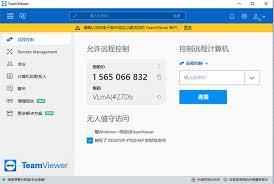
三、调整显示质量参数
1. 分辨率设置
在“显示”选项卡中,您可以看到“分辨率”选项。根据您的需求和远程设备的屏幕分辨率,选择合适的分辨率。一般来说,如果您的远程设备屏幕分辨率较高,选择与之匹配或稍低一点的分辨率,可以保证画面清晰且加载速度较快。例如,对于常见的1920×1080分辨率屏幕,您可以尝试选择1600×900分辨率进行连接测试。
2. 图像质量调整
除了分辨率,还可以对图像质量进行调整。在“显示”选项卡中,有“图像质量”滑块。您可以将滑块向左拖动以降低图像质量,从而提高连接速度和流畅度,但画面可能会相对模糊一些;向右拖动则可提高图像质量,使画面更加清晰,但可能会增加网络带宽需求,导致连接延迟。您可以根据实际网络情况进行适当调整,找到一个平衡点。
3. 色彩模式选择
teamviewer还提供了多种色彩模式供您选择,如“自动”、“高质量”、“低质量”等。“自动”模式会根据网络情况自动调整色彩质量;“高质量”模式能提供更丰富、逼真的色彩,但同样对网络要求较高;“低质量”模式则在色彩表现上有所牺牲,以换取更好的网络性能。您可以根据实际需求进行切换。
通过以上步骤,您就可以根据实际情况灵活设置teamviewer的显示质量,获得更优质的远程控制体验。无论是追求高清画面还是注重连接速度,都能通过合理的设置达到满意的效果。
上一篇:腾讯元宝回答不准确怎么办
下一篇:没有了