edius怎么制作字幕激光效果
- 作者:佚名
- 来源:老爷车下载
- 时间:2026-08-01
在短视频创作和宣传片剪辑中,酷炫的激光扫描字幕很能提升画面质感,很多用edius剪辑的新手不知道,不用第三方插件,依靠软件原生功能就能做出流畅自然的字幕激光效果,接下来一步步教你操作。

第一步:创建基础字幕素材
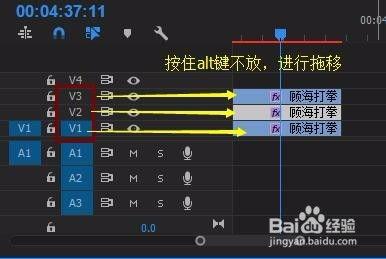
打开edius新建符合项目参数的工程,将提前准备好的背景素材拖入时间线va轨道,对齐时间线长度。点击工具栏的字幕工具按钮,新建静态字幕,输入你需要的文字内容,这里要注意,尽量选择笔画较粗的字体,比如粗黑体、魏碑等,细字体的激光效果会不够突出,调整字幕的大小、位置,让文字在画面中呈现合适的比例,完成后退出字幕编辑界面,将生成的字幕文件拖到时间线vb轨道,和背景素材对齐后,复制一层该字幕,放到原字幕上方更高的轨道,保证两个字幕内容、位置、长度完全对齐,为后续效果做准备。
第二步:添加移动遮罩制作扫动效果
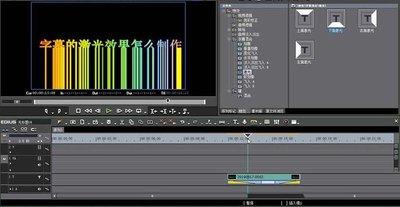
字幕激光效果的核心是光线从左到右(或自定义方向)扫过字幕的动态效果,依靠edius原生遮罩功能就能轻松实现。选中上层轨道的字幕素材,打开右侧的特效面板,找到“视频滤镜”分类下的“遮罩”滤镜,将其拖给上层字幕。接着打开信息面板,双击添加好的遮罩滤镜,进入参数设置界面,在设置面板中创建一个矩形遮罩,调整遮罩尺寸:高度完全覆盖字幕的整体高度,宽度设置为字幕总宽度的八分之一左右,形成一个细长的矩形光条。将时间指针移动到字幕素材的起始位置,把遮罩移动到字幕最左侧,给遮罩的位置参数打第一个关键帧;再将时间指针移动到字幕入点后1.5秒左右的位置,把遮罩水平平移到字幕最右侧,软件会自动生成第二个关键帧,此时预览就能看到遮罩带着光条从左扫过整个字幕。
第三步:调整参数优化发光质感
遮罩动画做好后,给上层字幕调整参数实现真实的激光发光效果:给上层字幕添加“色彩校正”滤镜,将亮度拉到最高,对比度提升30%左右,还可以根据整体画面风格调整激光颜色,调成冰蓝、正红、草绿等常见的激光色调。之后添加“高斯模糊”滤镜,将模糊值设置在6到10之间,让激光边缘产生柔化的虚化效果,避免生硬的切边,更接近真实发光的质感。如果想要更自然的激光拖尾效果,可以再复制一层上层的光效字幕,放到最顶层轨道,将素材整体向后移动2帧,透明度调到35%左右,高斯模糊值再提升5,就能得到渐变的余辉效果。完成后全选字幕素材预览,根据观感调整扫动的速度和发光亮度,就能导出成品,整个操作不需要额外插件,新手也能快速上手。
上一篇:小桔充电app如何领取半价充电券
下一篇:没有了