ps怎么设计亮片文字效果
- 作者:佚名
- 来源:老爷车下载
- 时间:2026-07-30
photoshop软件中,亮片文字分两种,分别是纹理闪粉填充和细碎星光亮片点缀。全程尽量保留文字可编辑。同时简易选用粗标题字体,细字体很难体现亮片质感。
ps怎么设计亮片文字效果
文字工具输入ABC。我们用【文字工具】输入ABC的三个英文字母。
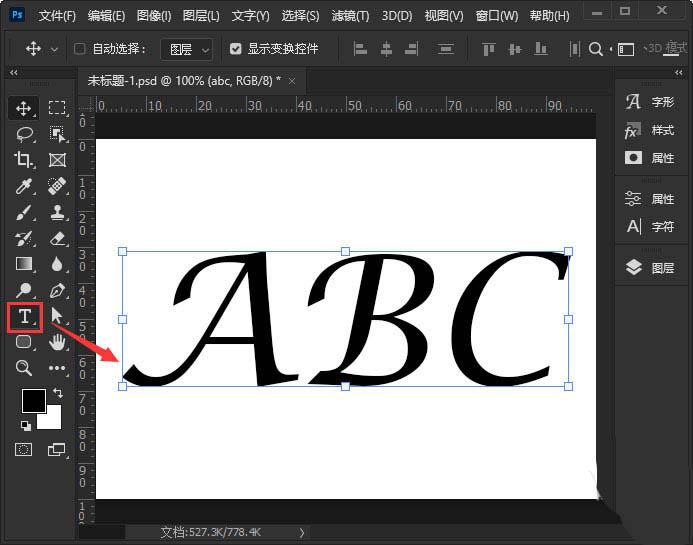
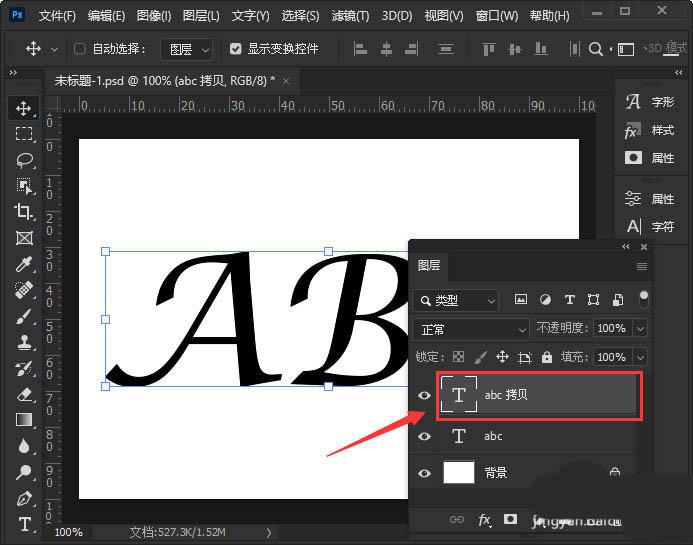
CTRL+J拷贝文字。我们按下【CTRL+J】把ABC的文字图层拷贝一份出来。
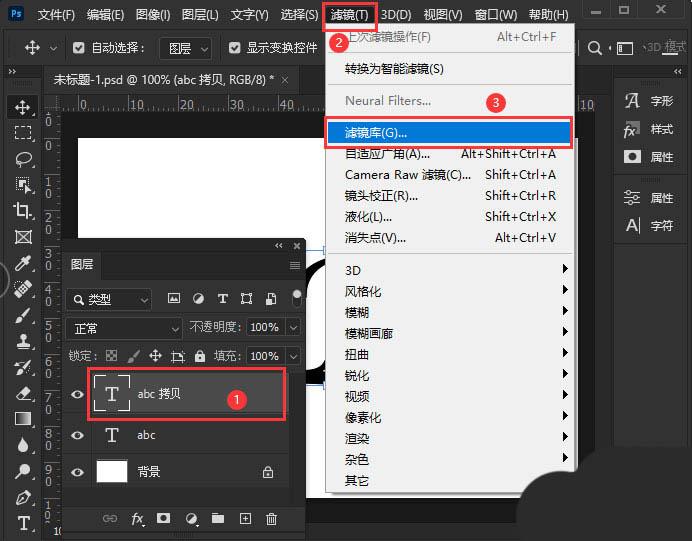
滤镜-滤镜库。接着,我们选中拷贝的文字图层,点击【滤镜】打开【滤镜库】。
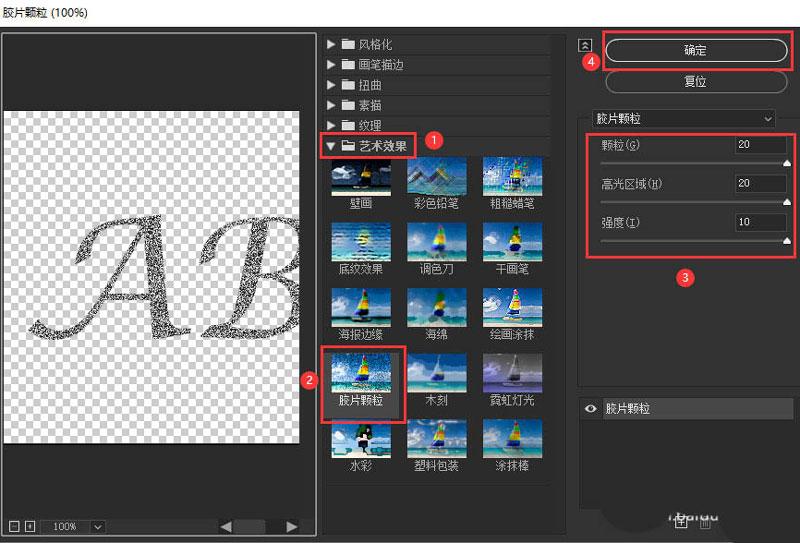
艺术效果-胶片颗粒,调整参数。我们在【艺术效果】中选择【胶片颗粒】,然后在右边把颗粒调整为20,高光区域为20,强度为10,点击【确定】。
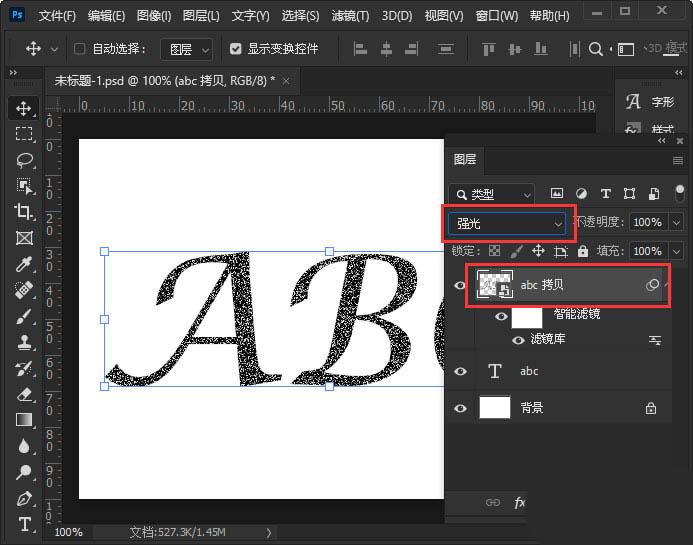
图层模式设置为强光。我们把拷贝的文字的图层模式设置为【强光】。
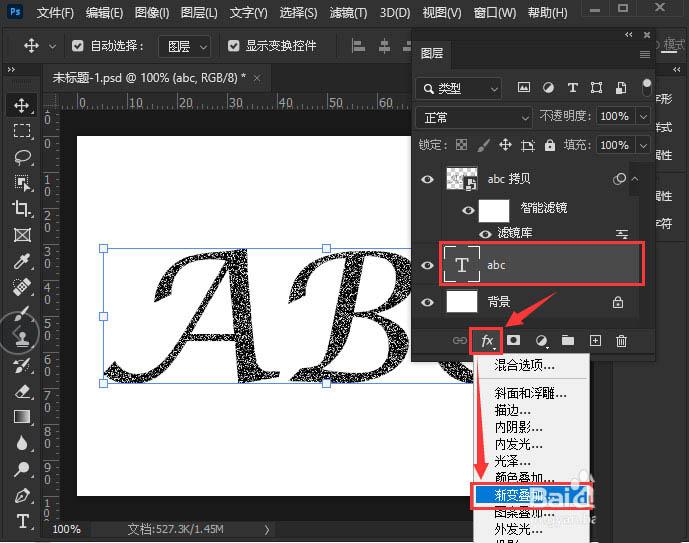
fx-渐变叠加。接下来,我们选中下面的ABC文字图层,点击【fx】-【渐变叠加】。
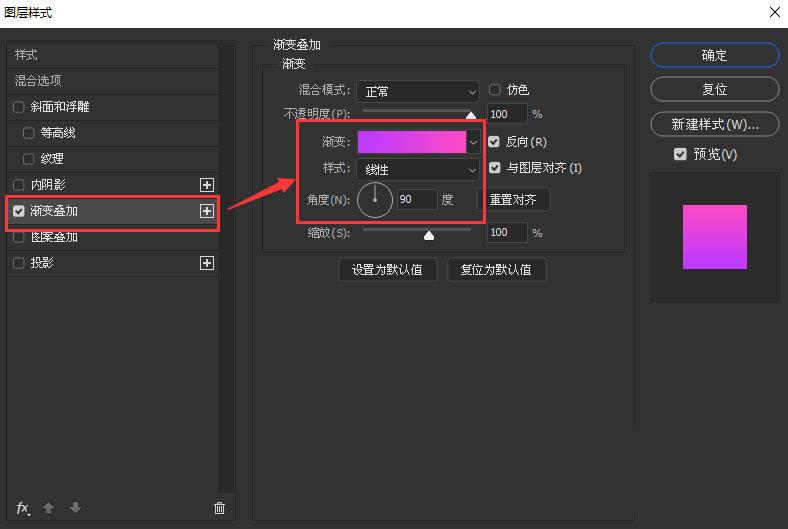
设置渐变颜色。我们在渐变叠加里面,设置自己喜欢的渐变颜色,样式选择为【线性】,角度为【90度】。
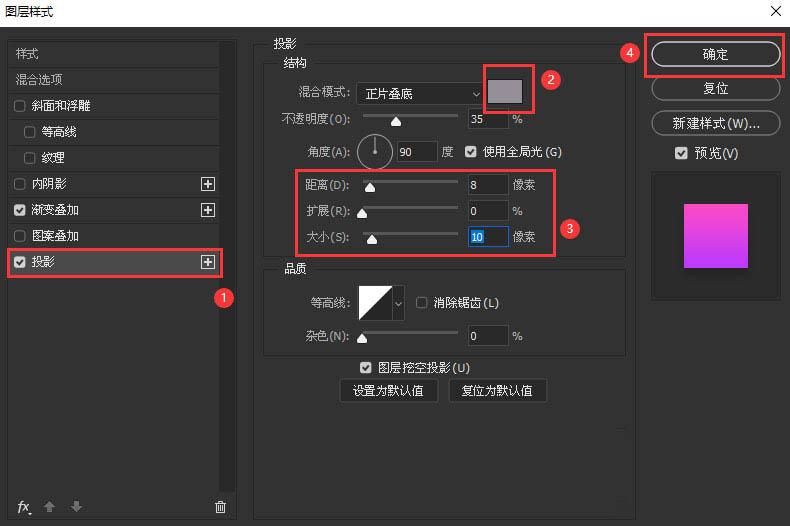
添加投影。我们添加一个投影,把投影的颜色设置为灰色,距离为8像素,大小为10像素,点击【确定】。
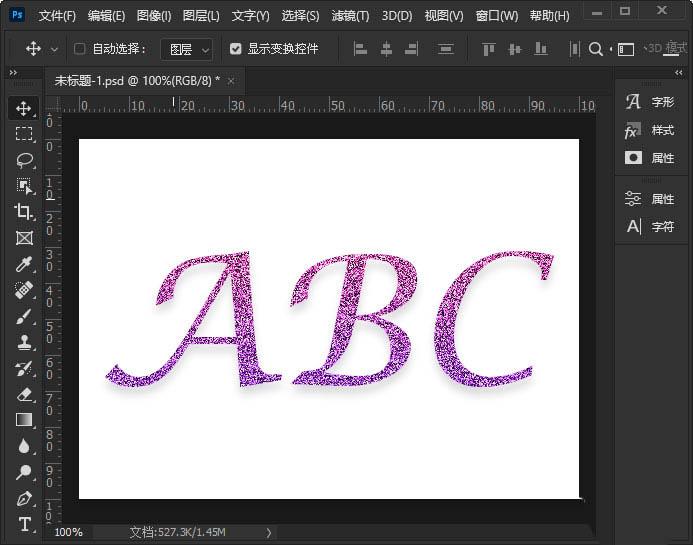
亮片文字效果。最后,我们看到ABC的英文字母就变成亮片效果了。
上一篇:EDIUS怎么设置加速视频画面
下一篇:没有了