Word怎样把折线图设置为透明背景
- 作者:佚名
- 来源:老爷车下载
- 时间:2026-07-29
在word文档中,有时我们需要让折线图呈现出更美观的效果,将其背景设置为透明是一个不错的选择。下面就为大家介绍具体的操作方法。
首先,选中需要设置透明背景的折线图。在图表工具的“格式”选项卡中,找到“形状填充”按钮。
点击“形状填充”按钮后,会弹出一个下拉菜单。在菜单中,选择“无填充颜色”选项。此时,折线图的填充颜色就会被去除,只剩下线条部分。
然而,这还没有完全实现透明背景。接下来,我们要对图表的绘图区进行设置。在图表工具的“格式”选项卡中,找到“图表元素”下拉按钮,点击它并在弹出的列表中选择“绘图区”。
选中绘图区后,再次点击“形状填充”按钮,在下拉菜单中选择“无填充颜色”。同时,点击“形状轮廓”按钮,选择“无轮廓”。这样,绘图区的背景和边框都被去除,折线图就呈现出了透明背景的效果。
通过上述步骤,我们成功地将word中的折线图变为了透明背景,使其与文档整体风格更加融合,提升了文档的专业性和美观度。
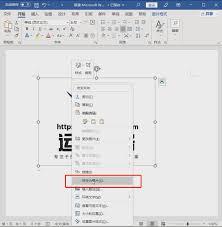
另外,如果你的word版本支持“图片效果”功能,还可以进一步对透明背景的折线图进行美化。比如添加一些阴影、发光等效果,让折线图更加突出和生动。在选中折线图后,点击“图片效果”按钮,在下拉菜单中选择合适的效果选项进行调整即可。
总之,将word中的折线图变为透明背景并不复杂,只需按照上述步骤操作,就能轻松实现,为你的文档增添独特魅力。