剪映如何实现人物变色效果
- 作者:佚名
- 来源:老爷车下载
- 时间:2026-08-02
在剪映中实现人物变色效果,能为视频增添独特的视觉效果。以下是具体的操作方法。
导入素材
首先,将包含人物的视频素材导入到剪映中。
选择人物
点击视频轨道,找到人物所在片段。然后利用剪映的智能识别功能,选中人物主体。一般在画面中点击人物,剪映会自动识别并框选,若识别有误,可手动调整选区。
复制人物轨道
长按选中的人物轨道,选择“复制”,这样会得到一个完全相同的人物轨道副本,放置在上方轨道。
分离色彩
选中上方副本轨道,点击“编辑”,找到“分离色彩”选项。这一步是关键,它能将人物的颜色信息分离出来。
调整颜色
通过调整色相、饱和度、明度等参数,实现人物颜色的改变。比如,将色相往红色方向拖动,人物可能会偏向红色调;增加饱和度,颜色会更加鲜艳浓郁;降低明度,人物会变得更暗。可以反复尝试不同参数组合,直到达到满意的变色效果。
调整图层顺序
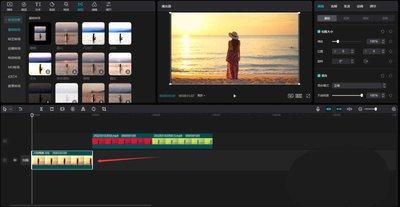
根据需要,调整两个轨道的图层顺序。若想让变色后的人物在原人物上方显示,将上方副本轨道适当上移。
融合效果
为了使变色效果更自然,可以适当调整上方副本轨道的不透明度。降低不透明度,让变色人物与原人物有一定的融合度,避免出现生硬的分层感。
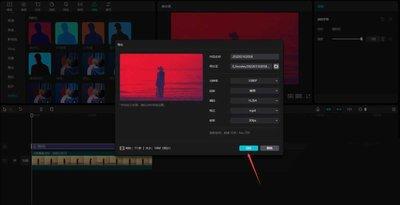
导出视频
完成以上设置后,点击右上角的“导出”按钮,将带有人物变色效果的视频保存到本地。
通过以上步骤,就能轻松在剪映中实现人物变色效果,让你的视频更加出彩,吸引观众的目光。
下一篇:没有了