premiere怎么做人物边缘发光效果
- 作者:佚名
- 来源:老爷车下载
- 时间:2026-08-17
在剪辑人物视频时,不管是做氛围感vlog、高光混剪还是短视频引流切片,人物边缘发光都是突出主体、提升质感的神级效果。很多新手以为要装复杂插件或者用其他软件才能做,其实用pr内置功能就能快速做出自然不违和的边缘发光,手把手教你轻松搞定。
提前整理素材,完成人物抠图
想要只给人物边缘做发光,首先要把人物从原画面中分离出来。目前pr 2021及以上版本都自带ai抠图功能,哪怕没有绿幕也能快速操作:先在时间轴摆好素材层级,底层放你需要的背景素材,上层放原人物素材;选中人物素材,打开「效果控件」面板找到「不透明度」选项,点击「自动选择主体」,几秒就能完成人物抠图,边缘可以微调1-2个像素的羽化,让过渡更自然,如果人物有移动,点击蒙版旁的「跟踪」按钮,pr会自动匹配动态蒙版,不用手动逐帧调整。
两步做出基础边缘发光
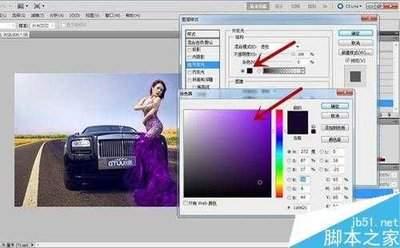
抠好人物后,复制一层人物素材,把复制好的图层拖到原人物图层的下方——这里一定要注意层级,发光放在人物下方才会自然,不会挡住清晰的人物主体。接下来给下方的复制层添加「高斯模糊」效果,在效果控件中把模糊度调整到15-30之间,想要发光范围越大、光晕越柔,就把模糊度拉得越高。改完模糊后,把这个图层的混合模式设置为「滤色」,基础的白边发光就做好了;如果想要彩色发光,只需要给模糊层添加「染色」效果,就能把发光改成暖黄、冰蓝、紫粉等任何想要的颜色。
微调细节适配不同场景
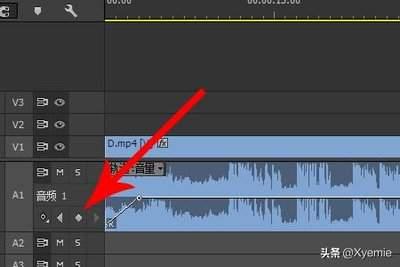
基础发光做好后,把模糊层的不透明度调整到25%-45%之间,避免发光太亮抢了人物本身的焦点;如果做音乐混剪,还可以给不透明度打关键帧,配合音乐节拍调整发光强弱,动感瞬间拉满。整个过程不用下载任何第三方插件,新手也能5分钟上手,做好的发光效果自然干净,适配绝大多数人物剪辑场景。
上一篇:如何关闭饿了么自动续费