Excel成本利润表怎么变成清晰的图表
- 作者:佚名
- 来源:老爷车下载
- 时间:2026-08-17
Excel成本利润表怎么变成清晰的图表呢?对于这个问题,本文整理了详细的操作教程分享,想了解的小伙伴快一起来看看下面的详细介绍吧!
Excel成本利润表怎么变成清晰的图表
1、插入柱形图
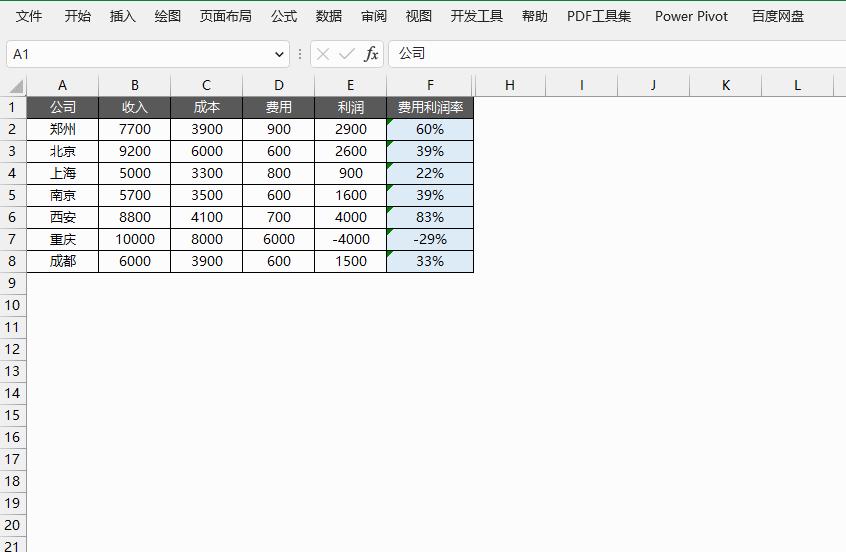
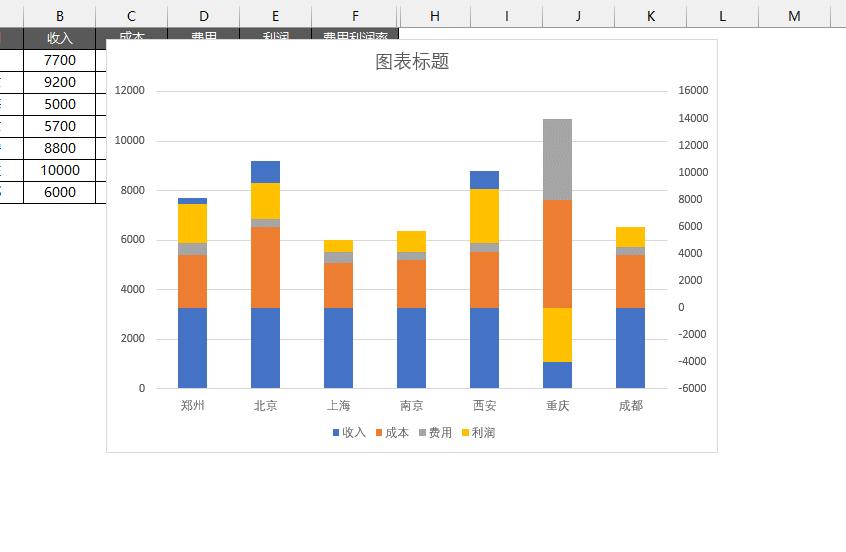
选取前5列插入堆积柱形图,然后再修改图表类型 - 把收入修改为簇状柱形图,其他修改为次坐标轴。
2、设置收入柱子格式
选取收入系列,然后通过间隙宽度调粗,并设置浅色深边框
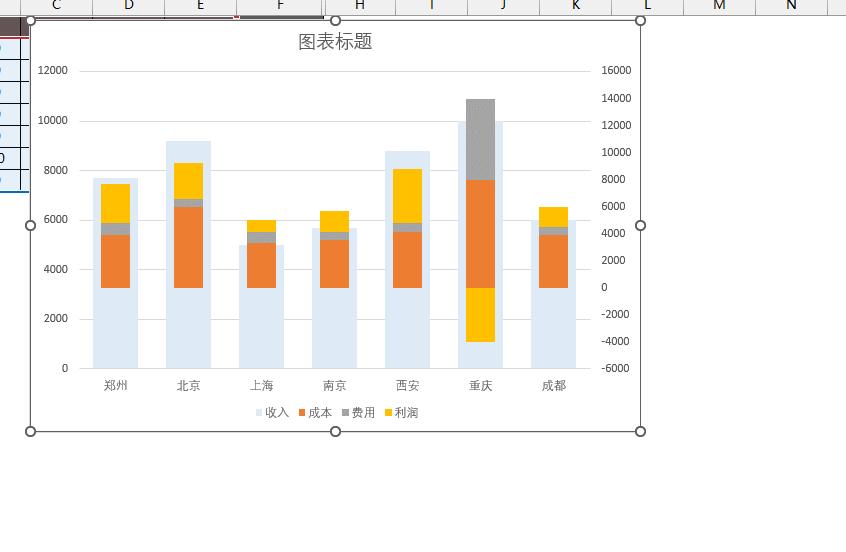
3、设置坐标轴值
把两边坐标轴最小值、最大值设置统一大小。
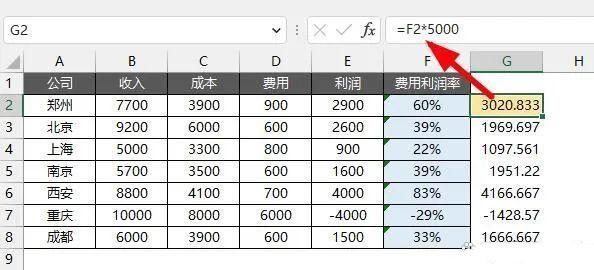
4、添加费用利润率
添加辅助列,让所有的比率都*5000。目的是让大小和前几列数字相近。
然后通过选择数据 - 添加系列 - 添加费用率折线图
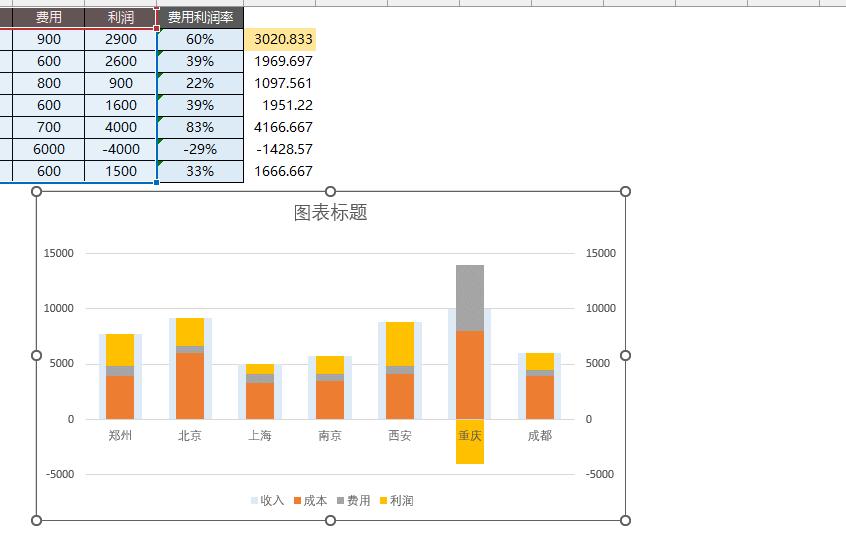
5、设置负利润的格式
选择利润柱子,设置以互补色代表负值,然后设置正负柱子颜色。
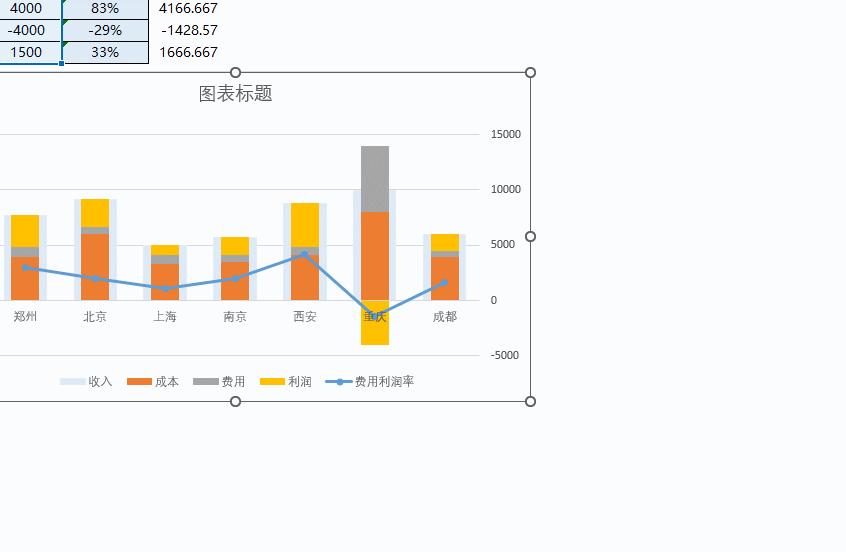
6、显示完成率标签
如果直接显示,标签并不会显示百分比,这时需要用单元格的值来显示。
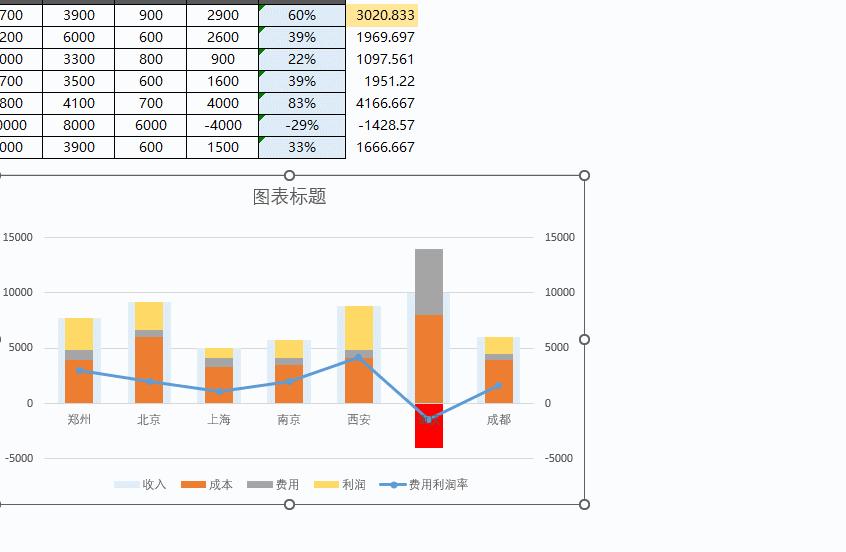
最后再对图表进行美化,再回头看一下最终效果:
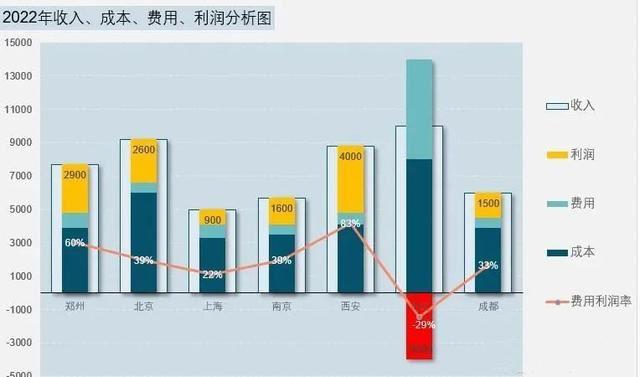
做出一个完美的图表并不那么容易,首先要理清数据关系,根据关系确定要使用的图表类型,再添加辅助列、制作图表。
上一篇:触动精灵脚本怎么分享导出
下一篇:如何关闭饿了么自动续费