Excel怎么巧用辅助列制作工资条
- 作者:佚名
- 来源:老爷车下载
- 时间:2026-08-05
Excel软件是大部分小伙伴必备的表格制作的软件,丰富的功能为大家免费提供。下面带来关于巧用辅助列制作工资条的详细图文教程,快一起来看看下面的介绍吧!
Excel怎么巧用辅助列制作工资条
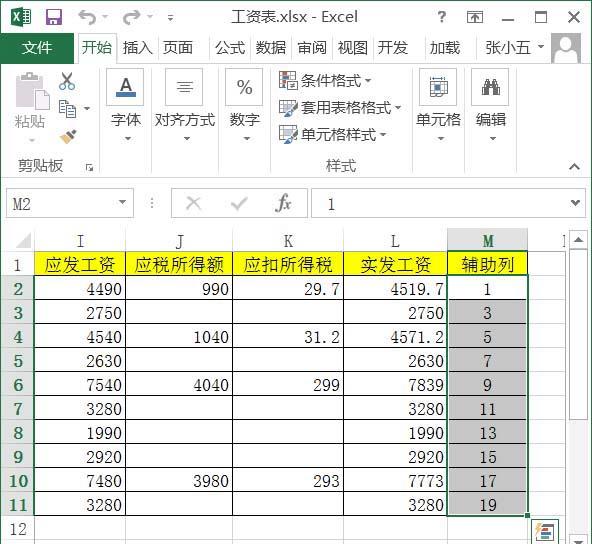
1、打开工资数据计算表,在M列输入辅助列的连续奇数序号1到19。
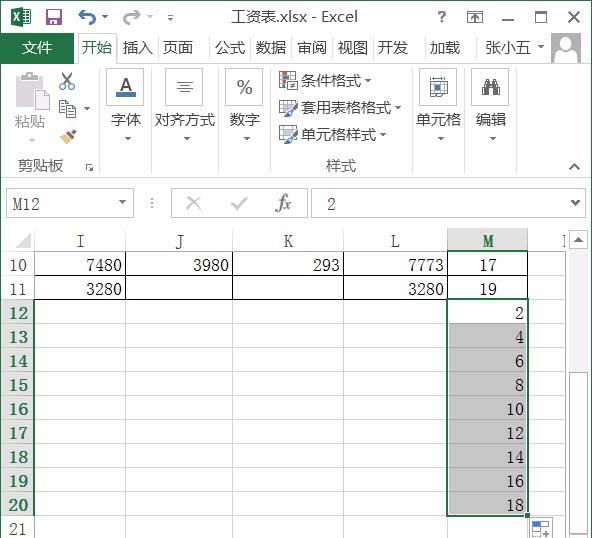
2、在单元格区域M12:M20中填充2到18之间的连续偶数序列。
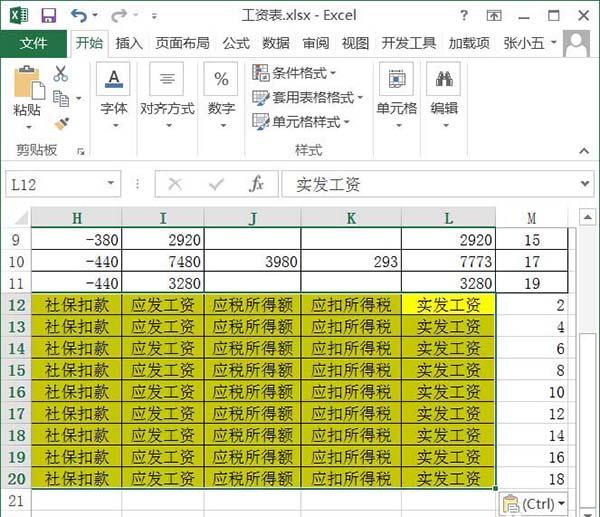
3、复制标题行A1:L1,然后将其粘贴在2到18之间的连续偶数行中。
4、将鼠标定位在单元格L2中,Œ单击“数据”选项卡;在“排序和筛选”组中单击“升序”按钮。
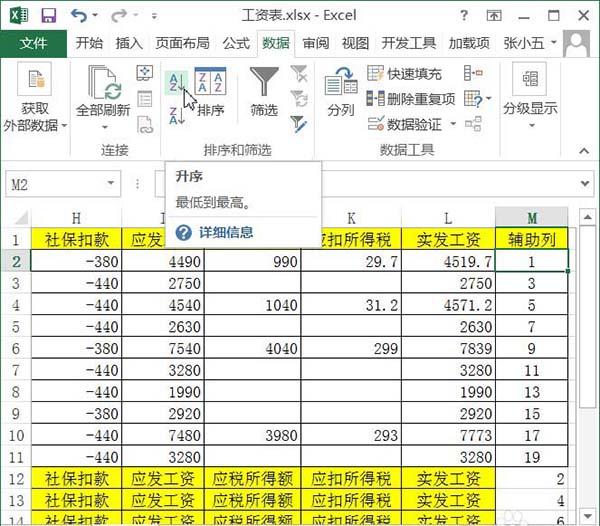
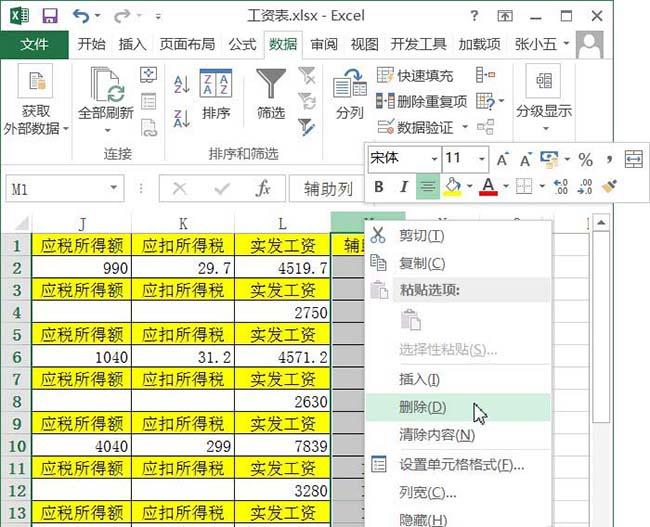
5、此时,即可看到按辅助列按“数值”进行升序排序的结果,选中整个辅助列,单击鼠标右键,在弹出的快捷菜单中选择“删除”命令。
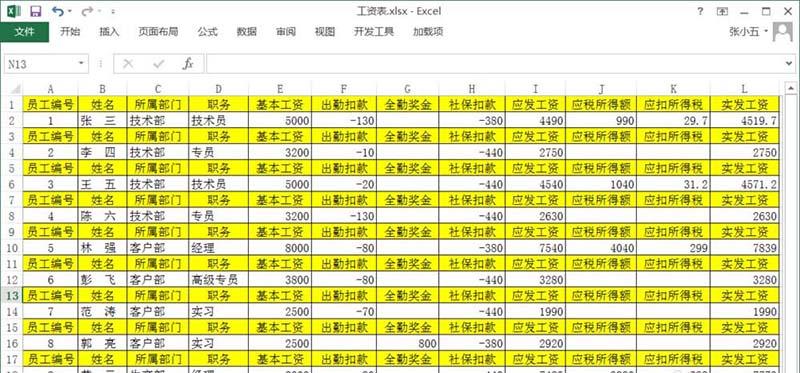
6、制作完成后,工资条如下图。
上一篇:佩佩币兑美元今日价格行情
下一篇:没有了