office自定义序列怎么设置
- 作者:佚名
- 来源:老爷车下载
- 时间:2026-08-05
在日常办公中,自定义序列能极大地提高我们的工作效率。无论是在excel中快速填充特定数据,还是在word中方便地输入重复内容,了解如何设置自定义序列都非常实用。
一、excel中设置自定义序列
1. 打开选项
首先,打开excel工作表,点击“文件”菜单,选择“选项”。
2. 进入自定义序列
在弹出的“excel选项”对话框中,选择“高级”选项卡。滚动到“常规”区域,找到“编辑自定义列表”按钮并点击。
3. 添加自定义序列
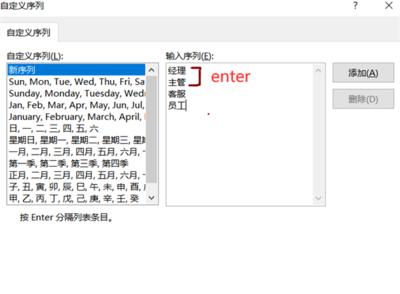
此时会弹出“自定义序列”对话框。在这里,你可以手动输入想要的序列内容。比如,你经常需要输入一系列部门名称,如“销售部”“市场部”“研发部”等,就可以依次输入到“输入序列”框中。输入完成后,点击“添加”按钮,该序列就会被保存到自定义序列列表中。
4. 使用自定义序列
回到工作表,当你需要输入这个序列时,只需在第一个单元格输入序列中的第一个值,然后将鼠标指针移到该单元格右下角,当出现黑色十字填充柄时,按住鼠标左键向下拖动,即可快速填充整个序列。

二、word中设置自定义序列
1. 进入自动更正选项
在word文档中,点击“文件”菜单,选择“选项”。在“word选项”对话框中,选择“校对”选项卡,然后点击“自动更正选项”按钮。
2. 创建新的自动图文集
在“自动更正”对话框中,切换到“自动图文集”选项卡。点击“新建”按钮,在“名称”框中输入自定义序列的名称,比如“项目阶段”。
3. 输入序列内容
在“文字”框中,按照顺序输入序列的内容,如“需求分析”“设计阶段”“开发阶段”等。输入完成后,点击“确定”按钮。
4. 插入自定义序列
当你需要插入这个序列时,只需输入序列名称的前几个字符,然后按下“f3”键,word就会自动将其替换为完整的序列内容。
通过以上方法,你可以轻松地在office中设置自定义序列,让办公更加高效便捷。无论是处理数据还是撰写文档,自定义序列都能节省你大量的时间和精力。
下一篇:没有了