sketchup怎样添加相机
- 作者:佚名
- 来源:老爷车下载
- 时间:2026-07-18
在sketchup中添加相机能帮助我们从不同视角观察模型,实现独特的展示效果。
首先,打开sketchup软件并创建或打开一个模型。然后找到菜单栏中的“视图”选项。
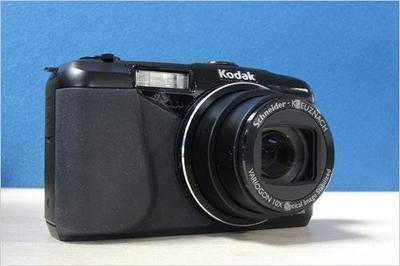
在“视图”菜单下,有一个“相机”子菜单。这里面包含了多种添加相机的方式。
使用预设相机视角
sketchup提供了一些预设的相机视角,比如“前视图”“后视图”“顶视图”“底视图”“左视图”“右视图”等。点击相应的预设视角,模型会快速切换到对应的观察角度,方便我们查看模型的不同面。例如选择“顶视图”,就能从上往下清晰地看到模型的顶部形状和布局。
自定义相机位置
若预设视角不能满足需求,我们可以自定义相机位置。点击“相机”子菜单中的“位置”选项。此时,鼠标指针会变成一个相机图标。在模型中点击并拖动鼠标,就能移动相机位置。还可以通过滚动鼠标滚轮来调整相机的焦距,拉近或拉远观察模型。比如将相机移动到模型的某个特定角落,并调整焦距,能突出展示该部分的细节。
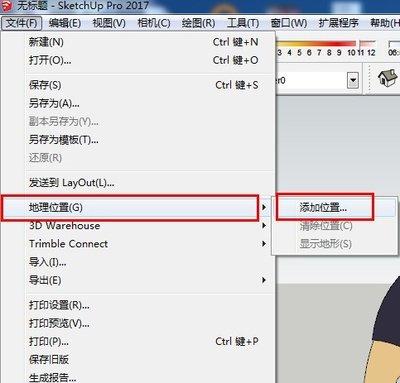
添加相机场景
为了方便在不同视角间切换,我们可以添加相机场景。在“相机”子菜单中选择“场景”,然后点击“添加场景”。给每个场景设置一个有意义的名称,比如“入口视角”“内部空间视角”等。之后,当需要切换到某个视角时,只需在“场景”列表中点击相应场景即可,无需再手动调整相机位置。
通过以上方法,我们能在sketchup中全面、灵活地添加相机,从各种角度观察模型,为设计展示、汇报等工作提供有力支持,让我们更好地呈现模型效果,满足不同的需求。
上一篇:微信实名认证如何更改
下一篇:阴阳师云外镜皮肤怎么获取