Visual Studio Code如何添加本地GIT储存库并克隆
- 作者:佚名
- 来源:老爷车下载
- 时间:2026-07-17
在软件开发中,版本控制是一项至关重要的技能。git作为一款强大的分布式版本控制系统,被广泛应用。而visual studio code(简称vs code)则是一款流行的开源代码编辑器,它与git的集成非常便捷。下面就来介绍如何在vs code中添加本地git储存库并进行克隆。
一、添加本地git储存库
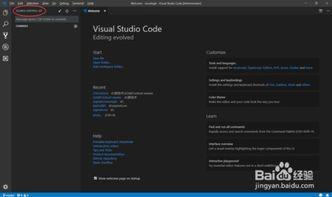
1. 打开vs code
首先,确保你已经安装了vs code。打开vs code后,你可以看到一个简洁的界面。
2. 打开项目文件夹
通过“文件”菜单选择“打开文件夹”,找到你想要添加到git版本控制的项目文件夹,然后点击“选择文件夹”。
3. 初始化git储存库
在vs code的终端中,输入以下命令初始化git储存库:
```bash
git init
```
这将在当前项目文件夹下创建一个隐藏的.git文件夹,用于存储版本控制的相关信息。
4. 跟踪文件
使用以下命令将项目中的文件添加到git索引中:
```bash
git add.
```
这里的“.”表示添加当前目录下的所有文件。如果你只想添加特定的文件,可以将“.”替换为文件名。
5. 提交更改
添加文件后,通过以下命令提交更改,并添加一个描述性的提交消息:
```bash
git commit -m "initial commit"
```
二、克隆远程git储存库
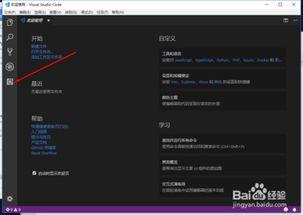
1. 打开vs code
同样,先打开vs code。
2. 克隆远程仓库
在vs code的终端中,使用以下命令克隆远程git储存库:
```bash
git clone [远程仓库地址]
```
例如,如果你要克隆一个名为“myproject”的远程仓库,可以这样输入:
```bash
git clone
```
这将在当前目录下创建一个名为“myproject”的文件夹,并将远程仓库的内容克隆到该文件夹中。
3. 打开克隆的项目
克隆完成后,通过“文件”菜单选择“打开文件夹”,找到克隆后的项目文件夹,然后点击“选择文件夹敞笪螅阍谕?s code中打开该项目。
通过以上步骤,你可以在vs code中轻松地添加本地git储存库并克隆远程git储存库,方便地进行项目的版本控制和管理。无论是个人项目还是团队协作,git与vs code的结合都能为开发带来极大的便利。
上一篇:扣子ai官网入口在哪
下一篇:悦西安是什么