Camtasia studio导入视频黑屏怎么办
- 作者:佚名
- 来源:老爷车下载
- 时间:2026-07-15
辛辛苦苦录完的课程干货,或是好不容易整理好的剪辑素材,导入camtasia studio准备剪辑的时候,居然只出声音、画面全黑?不少新手甚至会以为自己的视频文件损坏,急得满头汗。其实别慌,camtasia导入黑屏是非常常见的问题,90%都不是硬件或文件损坏,只要按步骤排查就能快速解决,一起往下看。
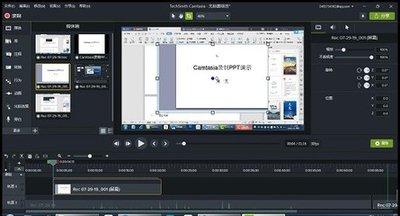
第一步:优先排查视频编码兼容性问题
这是camtasia导入黑屏最常见的原因:camtasia对部分特殊编码的视频支持度很差,比如部分手机、监控录制的默认h.265格式,直播平台缓存的特殊加密编码,或是小众录屏软件输出的私有格式,都会因为无法解码导致黑屏。解决方法非常简单:找一个免费格式转换工具(比如剪映、格式工厂),把原视频转成通用的mp4+h.264编码,转换时不需要修改分辨率和比特率,只需要换封装和编码即可,整个过程只需要几分钟,转换完成后重新导入,超过七成的问题就能直接解决。
第二步:调整软件设置修复兼容bug
如果转码后还是黑屏,那大概率是软件自身的设置出了问题。最常见的就是硬件加速不兼容:如果你的显卡驱动老旧,或是camtasia开启的硬件加速和显卡型号不匹配,就会导致解码画面失败。你可以打开camtasia,点击顶部菜单栏的「工具」-「选项」-「高级」,找到「启用硬件加速」选项,取消勾选后重启软件,再重新导入视频试试。如果是软件安装过程中丢失了解码组件,也可以打开电脑控制面板的程序管理,找到camtasia右键选择「修复」,就能自动补全缺失的组件,不需要重新卸载安装浪费时间。
第三步:排查路径和权限问题
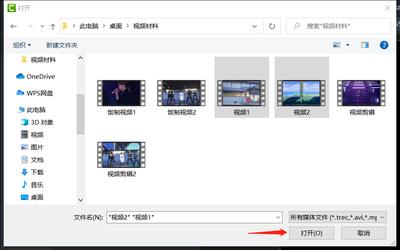
还有很多用户的黑屏问题,是素材存放的小问题导致的:如果你的视频存放在u盘、移动硬盘或是云端同步文件夹中,一旦读取不稳定、路径存在中文乱码或特殊符号,就会导致导入不全出现黑屏。你可以把视频拷贝到本地磁盘的纯英文路径文件夹下(比如d:⁄camtasia⁄materials),再重新导入。此外,win10/11系统的权限限制也可能导致读取失败,右键点击camtasia图标选择「以管理员身份运行」,再导入素材就能解决问题。
总的来说,camtasia导入黑屏大多是兼容性小问题,不需要盲目重装软件或是重新录制,按照从易到难的顺序排查,几分钟就能恢复正常剪辑。全文约701字。
上一篇:mydisktest如何查看结果