premiere导入视频声音不对怎么解决
- 作者:佚名
- 来源:老爷车下载
- 时间:2026-07-15
premiere导入视频声音不对或没声音?别慌!超实用解决攻略来啦!
在使用premiere进行视频编辑时,突然发现导入的视频声音不对或者干脆没有声音,这可太让人抓狂了。别担心,下面就为你送上一系列有效的解决办法,让声音问题轻松搞定!
检查音频轨道设置
首先,要确保premiere中的音频轨道设置正确。进入“序列设置”,查看音频轨道的数量和类型是否与视频源匹配。有时候,错误的轨道设置可能导致声音无法正常显示或播放。
音频驱动更新
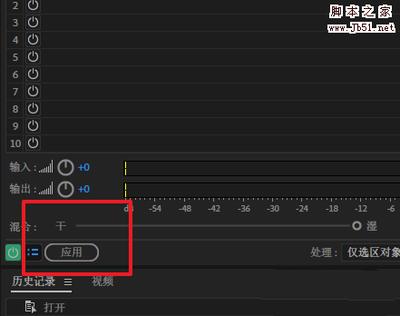
电脑的音频驱动程序过时也可能引发声音问题。前往设备管理器,找到音频设备选项,右键点击音频驱动,选择更新驱动程序。保持音频驱动的最新状态,能有效避免因驱动问题导致的声音异常。
视频文件本身问题
视频文件在录制或传输过程中可能损坏,从而使声音丢失或错误。尝试在其他播放器中打开该视频,检查声音是否正常。如果其他播放器也有声音问题,那很可能是视频源本身的毛病啦。
premiere音频设置
在premiere中,检查音频输出设置。确保选择了正确的音频设备作为输出目标。同时,查看音频增益和音量设置,是不是它们被误调整导致声音异常。
缓存清理
premiere的缓存文件有时也会捣乱。进入“编辑”菜单,选择“清理”,然后依次清理缓存、媒体缓存数据库等。清理缓存后重启premiere,说不定声音问题就消失咯。
插件冲突排查
如果你安装了一些第三方插件,它们可能与音频功能产生冲突。暂时禁用插件,再导入视频查看声音情况。如果禁用插件后声音恢复正常,那就需要进一步排查是哪个插件引起的问题啦。
通过以上这些方法,相信你能快速解决premiere导入视频时声音不对或没有声音的问题,顺利开启精彩的视频编辑之旅!
下一篇:没有了