pr视频剪辑目标轨道怎么更换
- 作者:佚名
- 来源:老爷车下载
- 时间:2026-07-13
premiere软件是很多用户必备的视频编辑软件,丰富的功能为用户们免费提供。本文为大家带来关于视频剪辑目标轨道怎么更换的详细步骤分享,希望可以帮助到大家!
pr视频剪辑目标轨道怎么更换
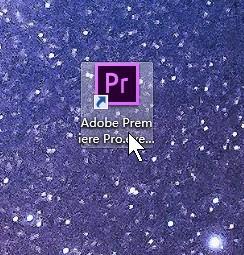
1、双击pr的快捷方式图标 启动 premiere 软件。如图示。
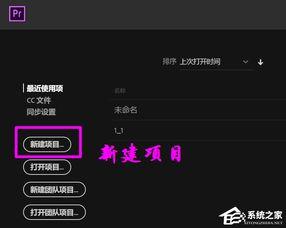
2、新建一个示例项目及序列,导入一些示例的素材文件,如图我导入一个雪花素材的视频文件
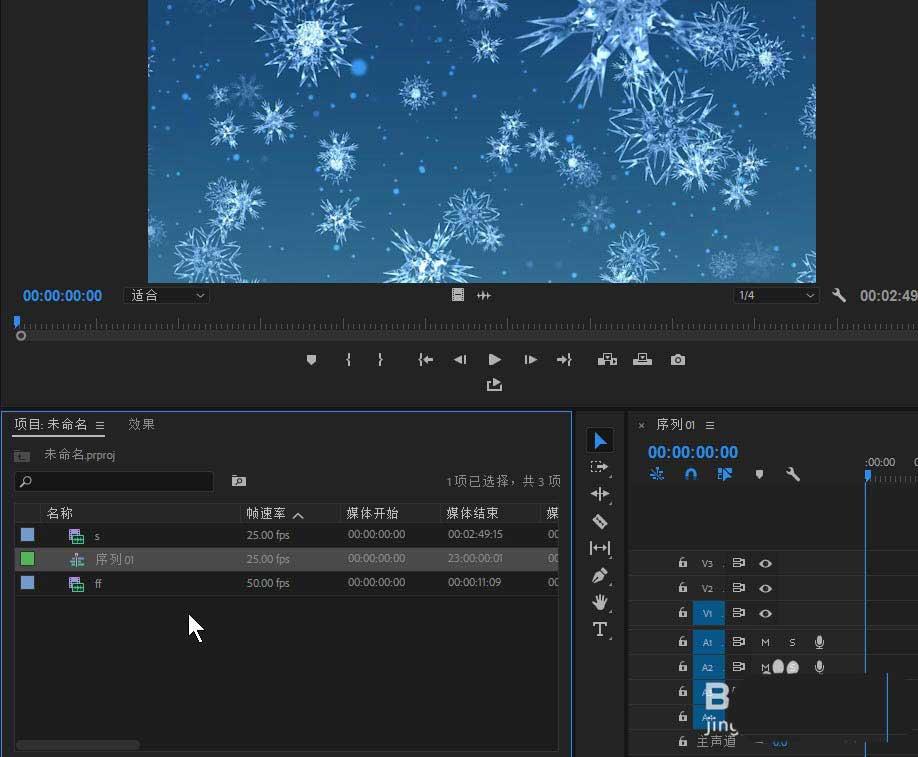
3、如图在序列的轨道左侧区域V1、V2、V3等的位置上,单击鼠标左键即可将当前轨道设置为目标轨道。 成功后会蓝色背景显示。
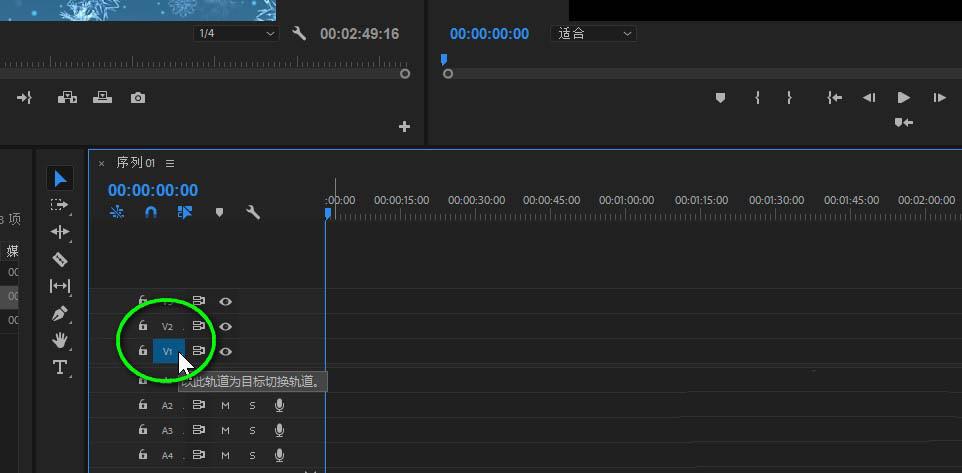
4、当再次点击V1时,即会取消当前的目标轨道,没有蓝色背景显示。我们可以来回点击进行切换。
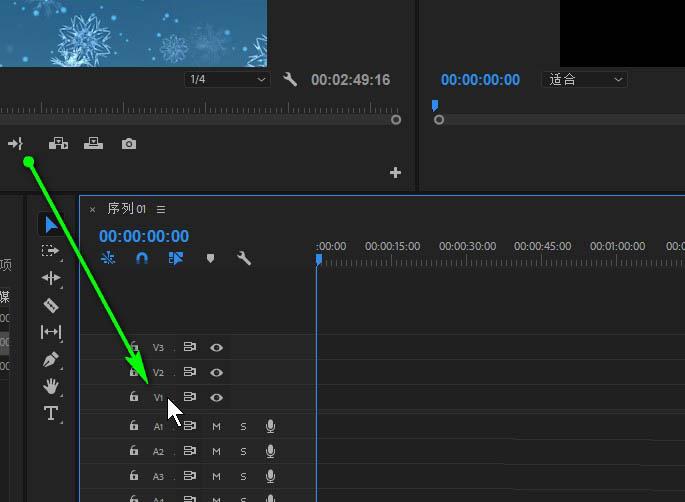
5、如图示,在v轨道上右键单击鼠标,在弹出的菜单列表中选择 切换所有目标 命令时,会将当前的V轨道均设为目标轨道。
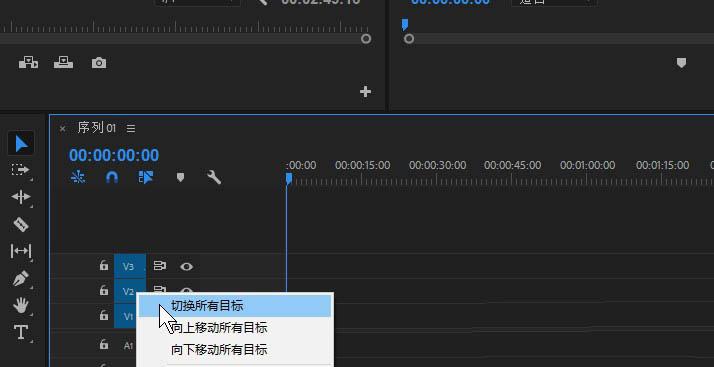
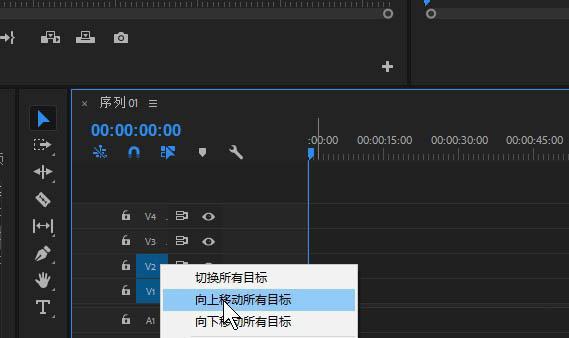
6、如图当我选择V1、V2这2个轨道,在右键菜单中选择 向上移动所有目标 命令时可以快速移动切换轨道。
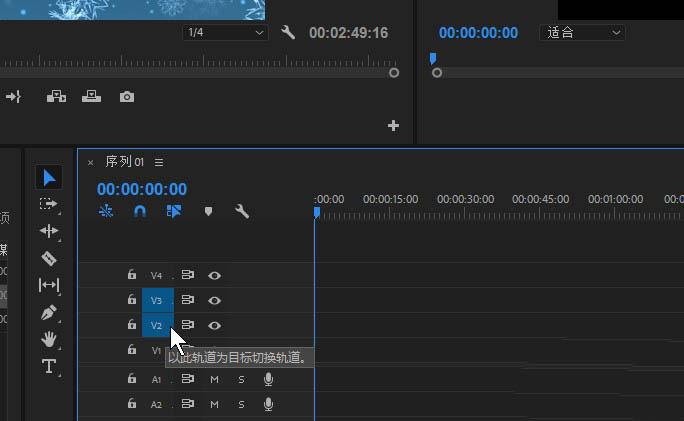
7、切换后的结果如图显示 目标轨道由V1、V2设定为了V2、V3。
上一篇:免费云盘在线使用入口在哪
下一篇:千问点外卖能否用微信支付