爱剪辑如何修改视频字幕显示时长
- 作者:佚名
- 来源:老爷车下载
- 时间:2026-07-08
在使用爱剪辑制作视频时,有时我们需要精准调整字幕的显示时长,以达到更好的视觉效果和表达需求。下面就来详细介绍如何在爱剪辑中修改视频字幕显示时长。
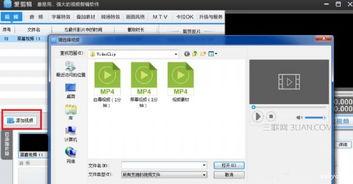
首先,打开爱剪辑软件并导入需要编辑的视频。将视频添加到视频轨道后,点击“字幕特效”选项卡。
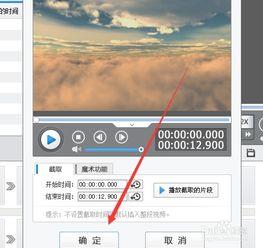
在视频预览框中,将时间进度条拖动到想要添加字幕的位置,然后点击“添加字幕”按钮。此时,会出现一个字幕输入框,输入你想要的字幕内容。
接下来就是关键的修改字幕显示时长步骤。选中添加好的字幕,在界面右侧的“字幕特效”参数设置区中,找到“出现特效”“停留特效”和“消失特效”选项。
对于“出现特效”,我们可以设置字幕从无到有显示的时长。比如,将其设置为“向上滚动”特效,并调整滚动速度和持续时间,让字幕以合适的方式缓缓出现。
“停留特效”决定了字幕在屏幕上停留的时间。根据视频内容和表达需要,适当延长或缩短停留时间。如果想要突出某句话,可以增加停留时长;若只是简单提示信息,缩短停留时间即可。
“消失特效”则控制字幕消失的时长和方式。例如,设置为“向左滚动”特效,调整滚动速度和持续时间,使字幕自然地离开屏幕。
通过分别调整这三个特效的时长参数,就能精准控制视频字幕的显示时长。在调整过程中,可以不断预览视频,观察字幕的显示效果,直到达到满意的状态。
此外,还可以对字幕的字体、颜色、大小等进行个性化设置,让字幕与视频风格更加契合。
总之,利用爱剪辑修改视频字幕显示时长并不复杂,只要掌握好上述方法,就能轻松制作出字幕显示恰到好处的精彩视频,为你的作品增添更多亮点。
上一篇:美团如何开启私密支付
下一篇:掌阅APP如何设置行间距