如何自定义显示XP任务栏图标
- 作者:佚名
- 来源:老爷车下载
- 时间:2026-07-02
在使用xp系统时,任务栏图标自定义显示能为我们带来更加个性化和便捷的操作体验。
一、任务栏图标排列调整
xp系统允许我们根据自己的喜好对任务栏图标进行排列。通过右键点击任务栏空白处,在弹出的菜单中,我们可以选择“排列图标”。这里有多种排列方式可供选择,如按名称、大小、类型或修改时间排列。比如,当我们安装了多个应用程序后,按照名称排列图标能让我们更方便地找到所需软件,尤其是当软件名称具有一定规律时,这种排列方式能大大提高查找效率。
二、隐藏不常用图标
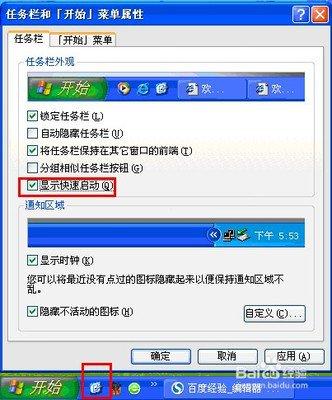
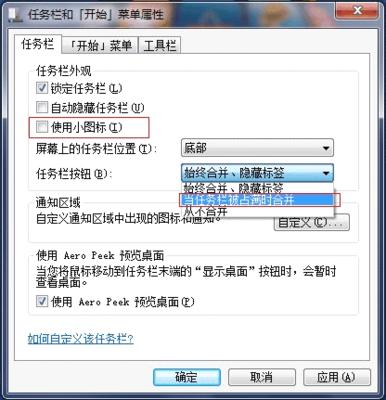
对于一些暂时不需要显示在任务栏的图标,我们可以选择将其隐藏。同样在右键菜单中,点击“属性”选项。在弹出的“任务栏和「开始」菜单属性”窗口中,切换到“任务栏”标签页。在这里,找到“自定义”按钮并点击。进入自定义设置窗口后,我们可以看到各种程序的图标选项。对于那些不常用的程序,将其状态设置为“总是隐藏”,这样任务栏就会变得更加简洁,避免过多图标造成的视觉干扰。
三、更改图标显示大小
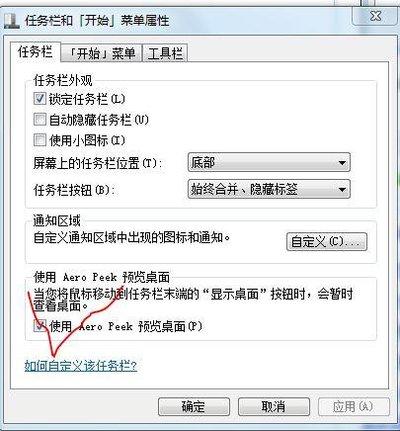
如果觉得默认的任务栏图标大小不合适,我们也能够进行调整。在“任务栏和「开始」菜单属性”窗口的“任务栏”标签页中,有一个“使用大图标”的勾选框。勾选该选项,任务栏图标会变大;取消勾选则图标变小。根据自己的屏幕分辨率和个人习惯选择合适的图标大小,能让任务栏看起来更加舒适。
四、显示快速启动栏
快速启动栏能让我们快速启动常用程序。要显示快速启动栏,只需在任务栏空白处右键点击,选择“工具栏”,确保“快速启动”选项处于勾选状态。这样,快速启动栏就会出现在任务栏左侧,我们可以将常用程序的快捷方式拖放到这里,点击即可快速启动,无需在开始菜单中层层查找,大大节省了时间。
通过以上这些xp任务栏图标自定义显示的方法,我们能够打造出一个符合自己使用习惯、简洁高效的任务栏界面,提升电脑操作的便利性和舒适度。
下一篇:没有了