PPT 2016如何导出为MP4视频格式
- 作者:佚名
- 来源:老爷车下载
- 时间:2026-07-02
在日常工作和学习中,将ppt 2016导出为mp4视频格式可以方便我们更广泛地分享演示内容。下面就为大家详细介绍具体的设置方法。
准备工作
首先确保你的电脑安装了ppt 2016软件,并且已经完成了ppt内容的制作和编辑,确认无误后进行导出设置。
设置导出参数
1. 打开需要导出的ppt文件。点击“文件”选项卡。
2. 在弹出的菜单中,选择“导出”。
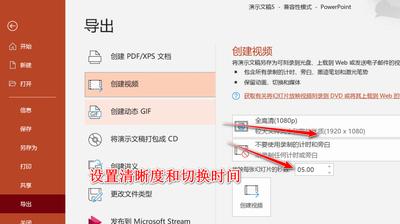
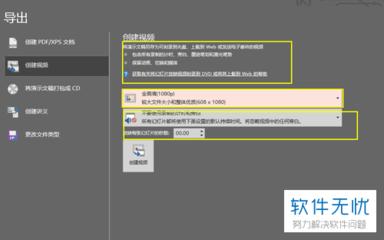
3. 点击“创建视频”。
4. 此时可以设置视频的相关参数。
- 视频质量:有多种质量可供选择,如“高保真”“中等质量”“低质量”等。根据实际需求和视频用途来决定,若对画面质量要求较高,可选择“高保真”;若追求较小的文件体积以便于快速分享,中等质量或低质量也能满足基本观看需求。
- 帧率:常见的帧率选项有24fps、30fps等。帧率越高,视频播放越流畅,但文件体积也会相应增大。一般24fps或30fps能提供不错的视觉效果,可根据个人喜好和视频内容进行选择。
- 使用录制的计时和旁白:如果ppt中设置了录制的计时和旁白,勾选此项可保留这些设置;若没有,则可不勾选。
- 选择要包含的幻灯片:默认是“全部幻灯片”,也可以根据需要选择“自定义放映”或特定的幻灯片范围。
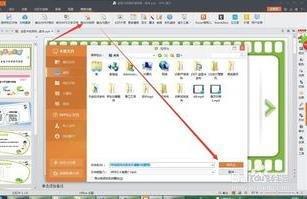
5. 设置完成后,点击“创建视频”按钮。
等待导出过程
系统开始将ppt转换为mp4视频格式,这可能需要一些时间,具体时长取决于ppt的页数、设置的视频质量以及电脑性能等因素。在导出过程中,不要进行其他可能干扰导出的操作,耐心等待即可。
找到导出的视频
导出完成后,系统会提示视频已保存的位置。通常可以在电脑的默认“视频”文件夹或者你指定的保存路径中找到导出的mp4视频文件。现在,你就可以在各种设备上播放这个视频,方便地展示ppt内容了。
通过以上步骤,就能轻松地将ppt 2016设置并导出为mp4视频格式,满足不同场景下的演示需求,让你的ppt发挥更大的作用。
下一篇:没有了