
PPT如何导出高清视频
- 作者:佚名
- 来源:老爷车下载
- 时间:2026-06-15
在工作和学习中,我们常常需要将ppt转换为视频来进行展示或分享。以下是将powerpoint导出为高清mp4视频的详细流程。
准备工作
确保你的电脑安装了最新版本的microsoft powerpoint软件。
设置ppt
1. 检查ppt的内容布局、动画效果等是否完善,确保播放时的流畅性和准确性。
2. 调整幻灯片的切换效果和时间间隔,使其符合预期的视频节奏。
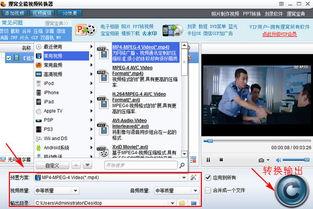
导出视频
1. 打开ppt文件,点击“文件”选项卡。
2. 在下拉菜单中选择“导出”。
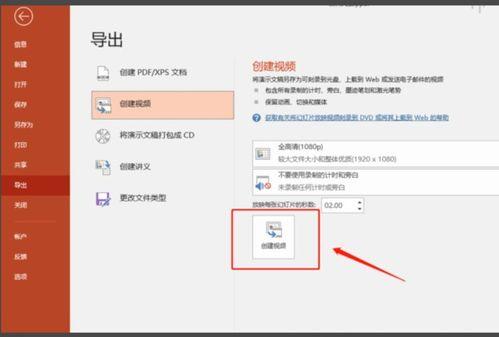
3. 点击“创建视频”。
4. 视频质量设置:
- 在“计算机和hd显示”选项下,有不同的分辨率可供选择。若要导出高清视频,建议选择1080p(1920×1080)及以上分辨率。
- 还可以设置每张幻灯片的放映时间,根据需要调整。
- 勾选“使用录制的计时和旁白”(如果有)。
5. 其他选项:
- “不要使用录制的旁白和激光笔墨迹”:若不需要旁白等内容,可勾选此项。
- “循环播放,直到停止”:适合自动循环展示的场景。
- “显示演示者视图”:若有需要可选择。
6. 点击“创建视频”按钮,选择视频保存的位置,并为其命名。
等待导出
导出过程所需时间取决于ppt的页数、内容复杂程度以及所选的视频质量等因素。耐心等待,导出完成后即可得到高清的mp4视频文件。
通过以上步骤,就能轻松地将powerpoint文件导出为高清的mp4视频,方便在各种场合进行展示和分享。无论是用于线上会议、教学课程还是其他用途,都能以高质量的视频呈现ppt内容。
上一篇:C4D如何快速建模小酒杯
下一篇:专业的电脑音频剪辑软件有哪些











