如何用Firefox浏览器清空近期历史记录
- 作者:佚名
- 来源:老爷车下载
- 时间:2026-06-30
在日常使用火狐浏览器的过程中,我们可能会积累大量的近期历史记录,这些记录包含了我们访问过的网站、浏览的页面等信息。为了保护个人隐私或清理不必要的记录,有时需要清空近期历史记录。下面将详细介绍火狐浏览器清空近期历史记录的方法。
一、通过菜单操作
1. 打开火狐浏览器,点击浏览器界面右上角的“菜单”按钮,通常是三条横线的图标。
2. 在弹出的菜单中,找到并点击“历史记录”选项。
3. 在历史记录的下拉菜单中,有多个选项。若要清空全部近期历史记录,可选择“清除最近的历史记录”。
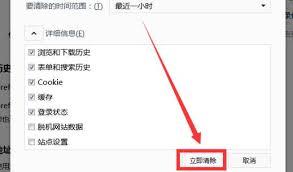
4. 此时会弹出一个“清除最近的历史记录”窗口。在这里,你可以选择清除特定时间段内的历史记录,比如过去一小时、一天、一周等。也可以选择只清除某些类型的记录,如浏览历史、下载记录、表单数据等。
5. 根据自己的需求进行选择后,点击“立即清除”按钮,即可完成近期历史记录的清空。
二、快捷键操作
除了通过菜单操作外,还可以使用快捷键来快速清空近期历史记录。按下“ctrl + shift + delete”组合键(在 mac 系统上是“command + shift + delete”),同样会弹出“清除最近的历史记录”窗口,后续操作与通过菜单进入时相同,选择好要清除的内容和时间段后点击“立即清除”。
三、定期自动清理
如果你希望火狐浏览器能定期自动清空近期历史记录,可以通过设置来实现。
1. 点击“菜单”按钮,选择“选项”。
2. 在选项窗口中,找到“隐私与安全”选项卡。
3. 在“历史记录”区域,有一个“firefox 会自动清除历史记录”的设置项。
4. 在这里,你可以选择让浏览器在关闭时自动清除历史记录,或者设置一个特定的时间段,比如每天、每周等,让浏览器自动清理历史记录。
通过以上多种方法,你可以轻松地清空火狐浏览器的近期历史记录,保护个人隐私,让浏览器保持清爽。无论是通过菜单操作、快捷键,还是设置定期自动清理,都能满足你不同的需求,让你的浏览体验更加安全和便捷。