
Premiere如何制作带阴影的静态字幕
- 作者:佚名
- 来源:老爷车下载
- 时间:2026-06-03
在视频制作中,添加带阴影的静态字幕能让文字更加突出,增强视觉效果。premiere作为一款强大的视频编辑软件,提供了便捷的方式来实现这一需求。
新建字幕
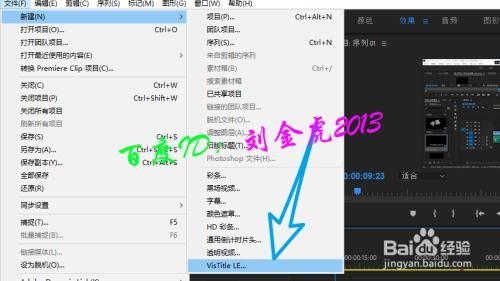
首先,打开premiere软件,在项目面板中右键单击,选择“新建项”>“字幕”。在弹出的字幕设置窗口中,可以设置字幕的字体、大小、颜色等基本属性。
添加阴影效果
选中字幕,在“效果控件”面板中找到“投影”效果。将“投影”效果拖曳到字幕上,即可为字幕添加阴影。
- 调整阴影参数:在“效果控件”面板中,可以对阴影的方向、距离、大小、不透明度等参数进行调整,以获得满意的阴影效果。例如,将“方向”设置为合适的角度,使阴影看起来自然;调整“距离”和“大小”参数,控制阴影的长短和宽窄;通过改变“不透明度”来调整阴影的深浅。
- 设置阴影颜色:默认情况下,阴影颜色与字幕颜色相关。若要更改阴影颜色,可在“投影”效果的“阴影颜色”选项中进行设置。选择与视频背景相协调的颜色,能使字幕更加突出。
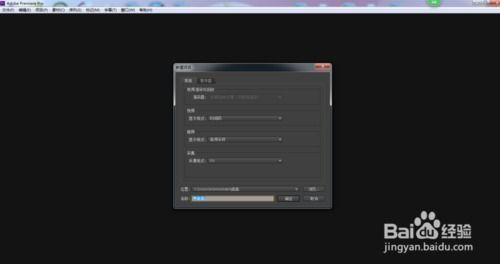
优化字幕与阴影
- 调整字幕位置:确保字幕及其阴影的位置摆放得当,不会遮挡视频中的重要元素。可以通过在“节目”面板中直接拖动字幕来调整其在画面中的位置。
- 匹配视频风格:根据视频的整体风格,进一步优化字幕和阴影的样式。比如,如果视频是复古风格,可以选择具有复古感的字体,并调整阴影的透明度和颜色,使其与视频氛围相契合。
通过以上步骤,就能在premiere中轻松制作出带阴影的静态字幕。这种字幕效果能为视频增添专业感和视觉吸引力,让观众更清晰地关注到重要信息。无论是制作教学视频、宣传片还是其他类型的视频,带阴影的静态字幕都能发挥重要作用,提升视频的质量和观赏性。











