
premiere怎么分割文字
- 作者:佚名
- 来源:老爷车下载
- 时间:2026-06-03
premiere软件是一款很多小伙伴必备的视频编辑的工具,一些用户对于如何分割文字,并不是很清楚。这里就为大家带来详细的分割教程分享,希望可以帮助到大家!
premiere怎么分割文字
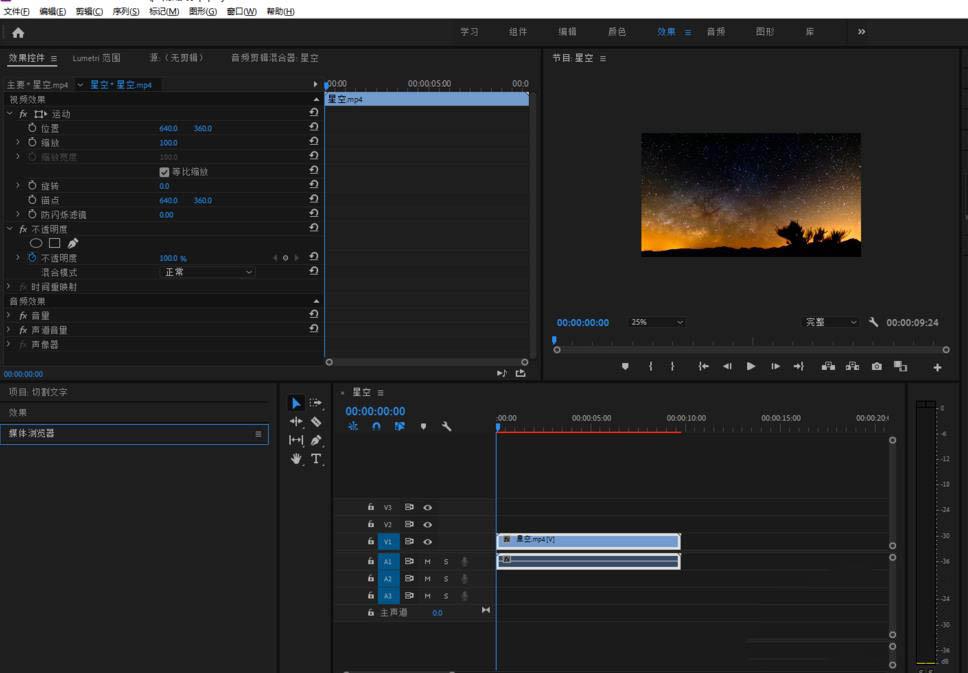
1、打开premiere项目,导入视频素材并拖至到时间序列轨道中,接着使用“文字工具”输入文字内容
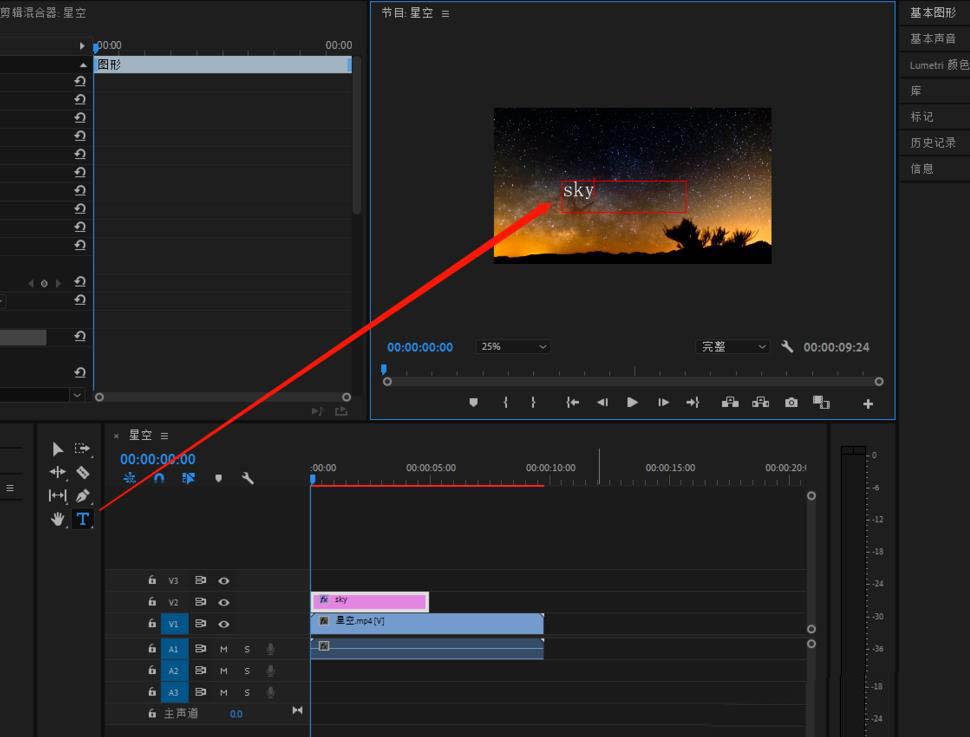
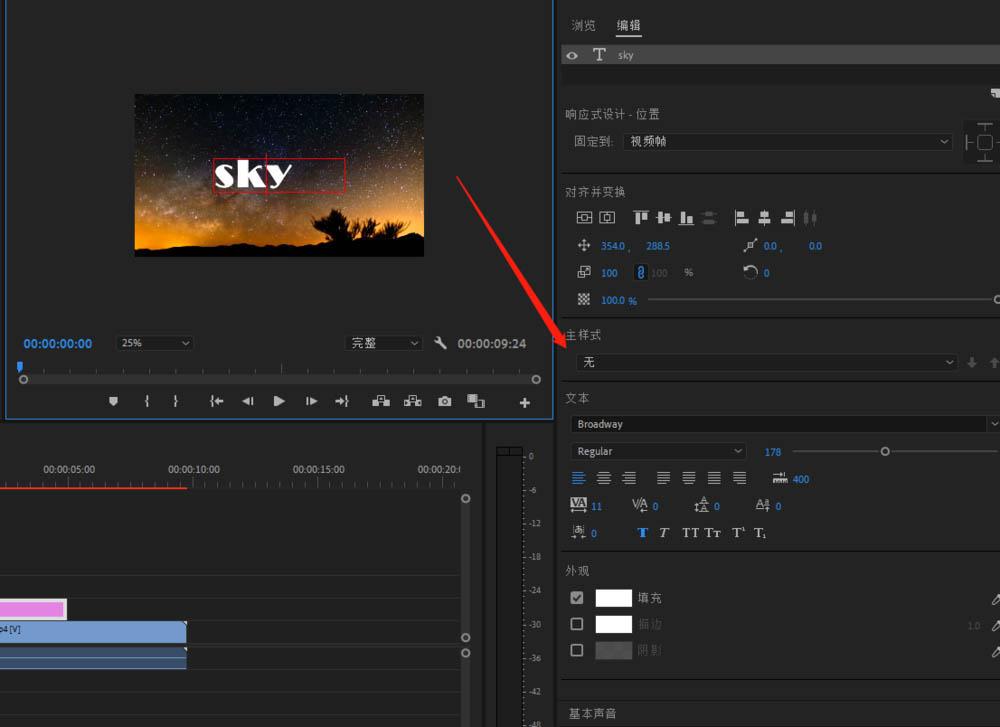
2、选中文字在基本面板中找到“基本图形”修改文字的大小位置
3、接着在效果控件面板中找到“不透明度”使用钢笔蒙版工具绘制一个切割图形,然后选择文字素材往上复制两层
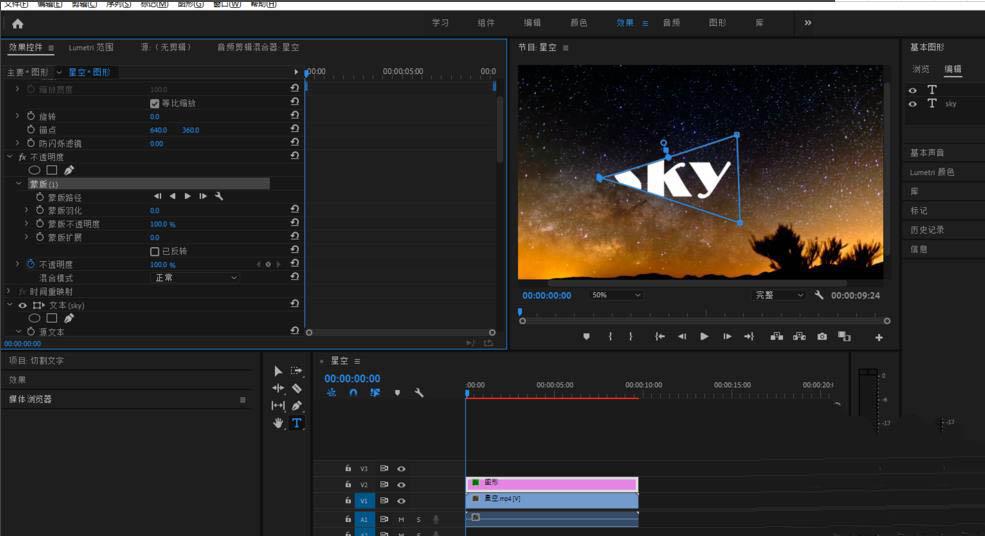
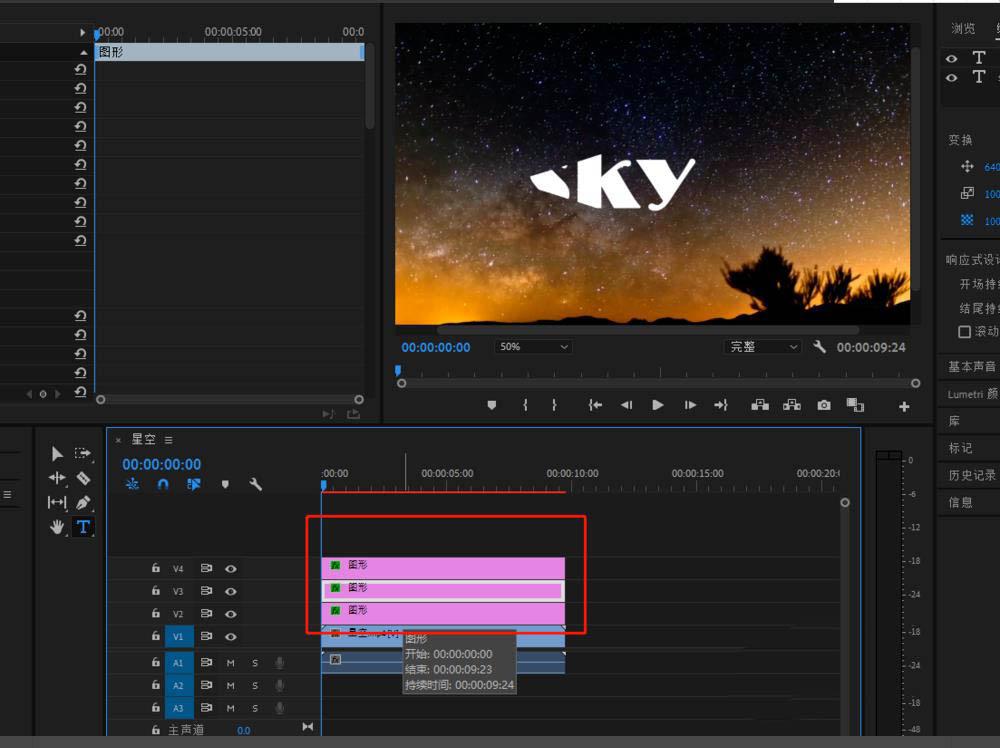
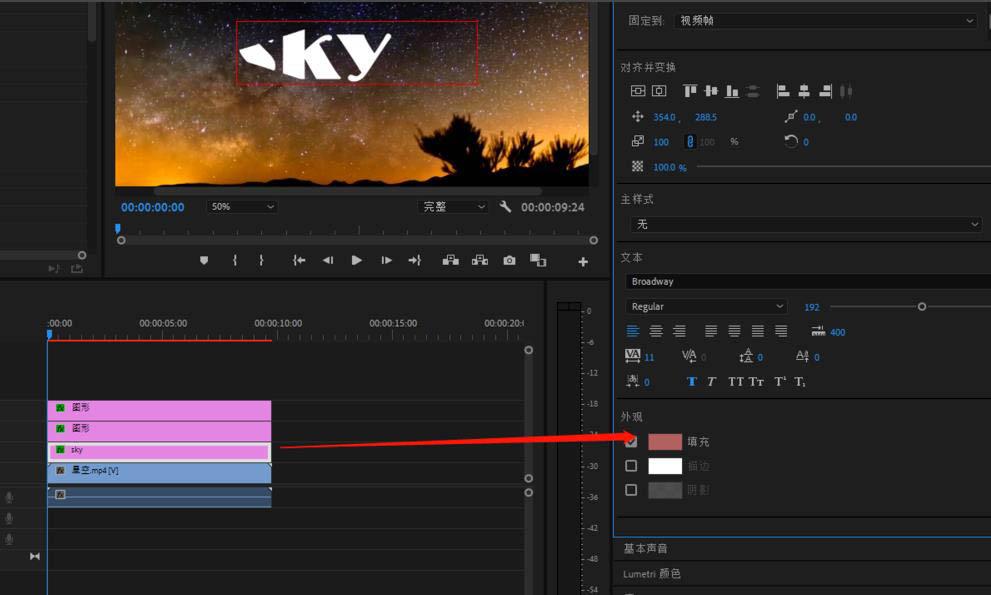
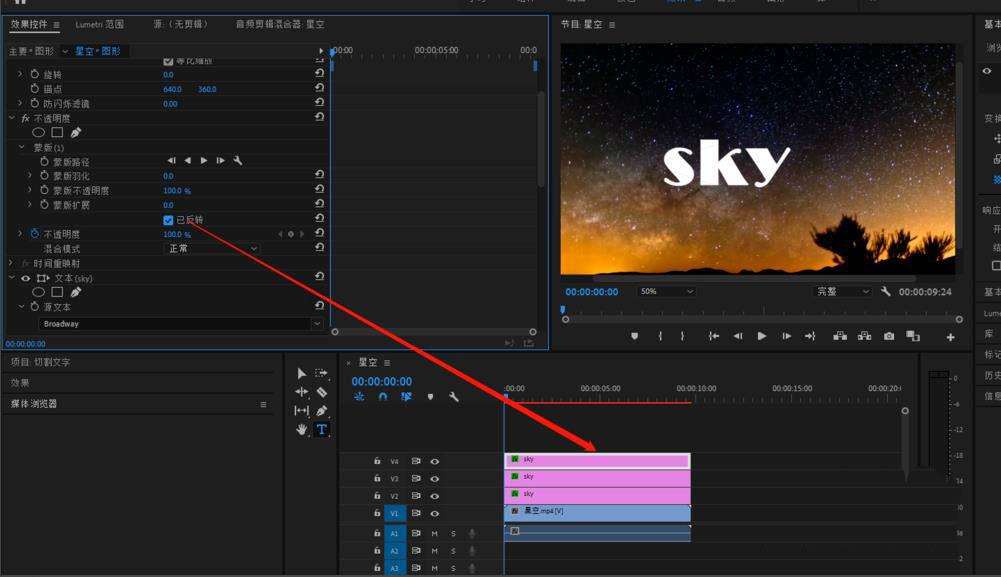
4、选择最底层的文字图层修改文字颜色,接着选中最底层的文字图层,找到“不透明度-蒙版-勾选已反转”
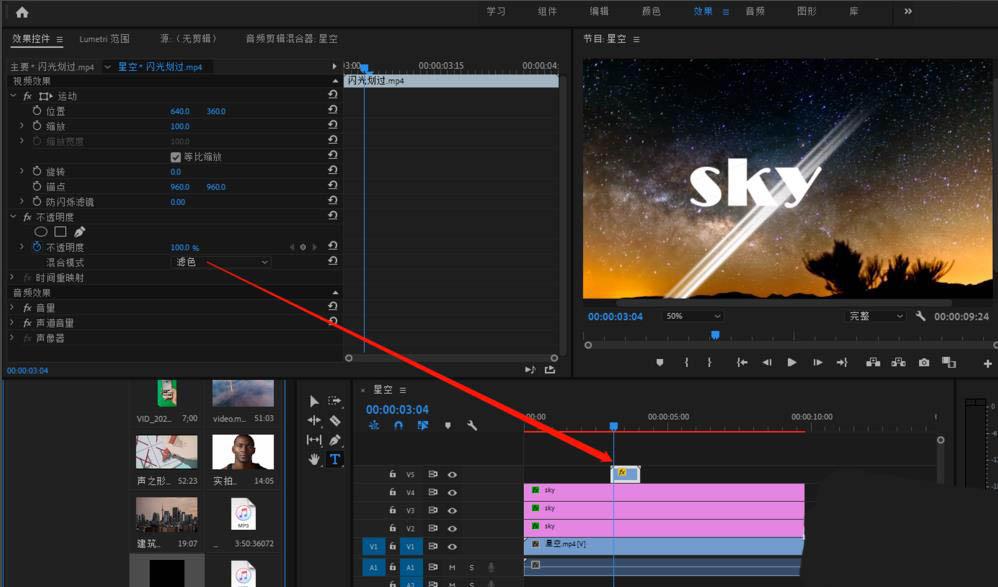
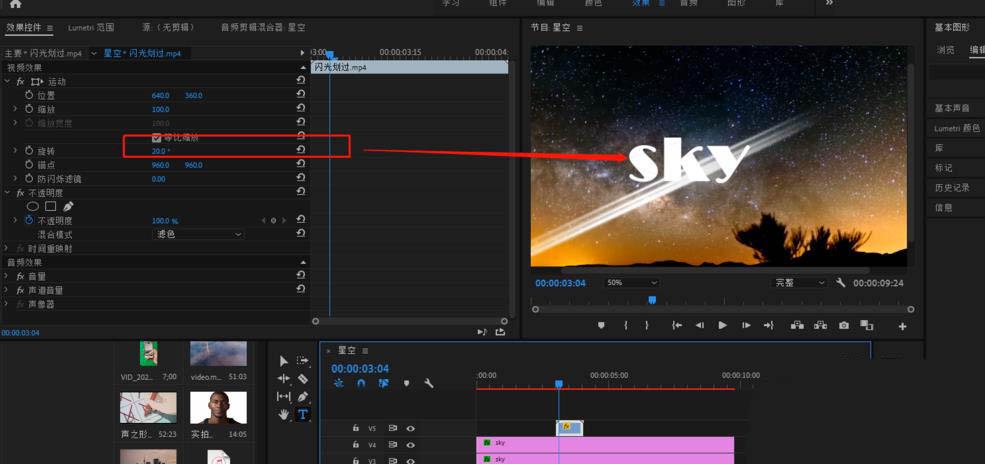
5、接着在最上层轨道中拖入闪电划过的视频素材,并将“不透明度-混合模式”修改为“滤色”并调节“旋转”使闪电方向与切割方向平行
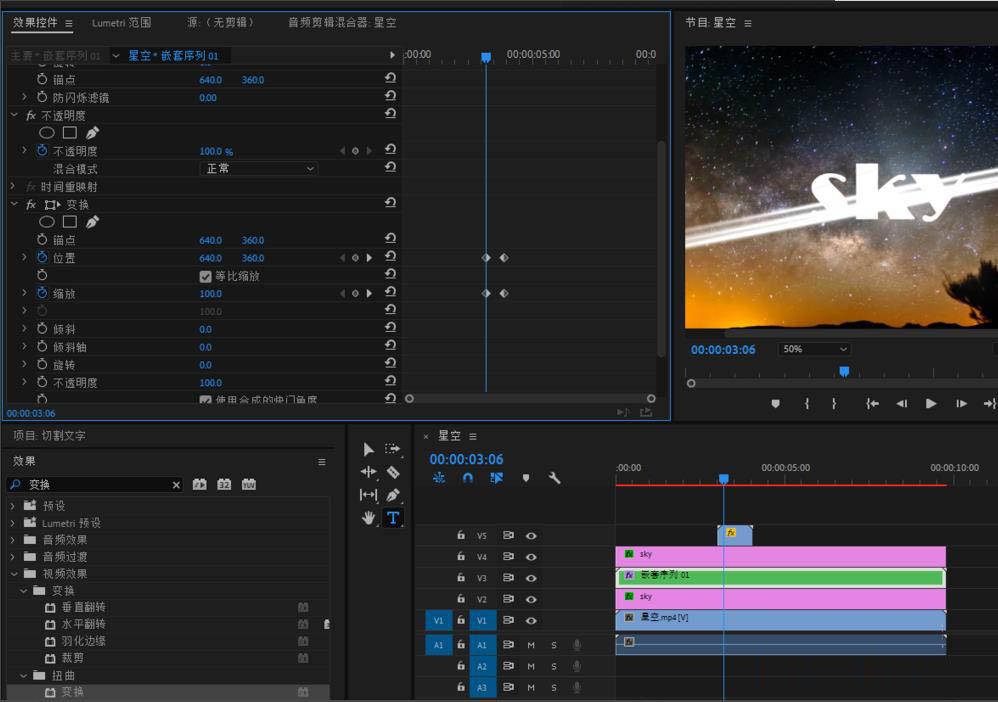
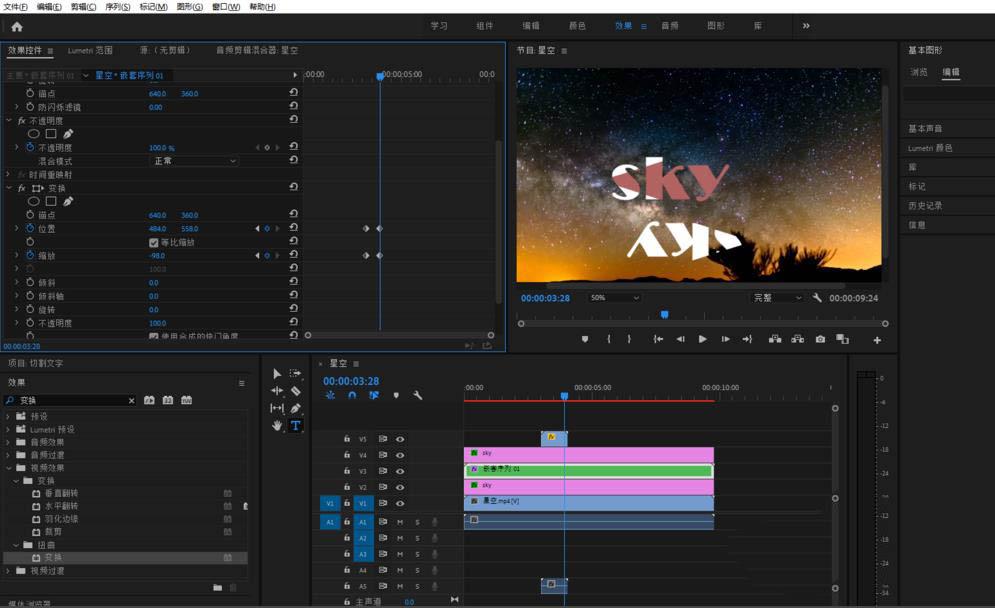
6、接着选中第二层文字素材右键“嵌套”在效果中找到“变换”接着在变换中找到“位置和旋转”在开始出现闪电的位置和结束的位置打上关键帧,并调节最后位置和旋转的参数即可
上一篇:SBTI测试小丑是啥人格











