如何更改CorelDRAW启动设置
- 作者:佚名
- 来源:laoyechepaint下载
- 时间:2025-12-14
coreldraw是一款功能强大的图形设计软件,有时候我们需要根据自己的使用习惯来更改它的启动设置。下面就为大家详细介绍更改coreldraw启动设置的方法。
一、启动选项设置
当我们启动coreldraw时,可以通过特定的组合键来进入不同的启动模式,从而实现不同的功能。比如,按下ctrl键并双击coreldraw图标,可直接进入无界面的命令行模式,适合熟悉命令操作的用户快速执行任务。若按下shift键并双击图标,则会启动coreldraw的安全模式,此模式下软件加载最少的组件,有助于排查因插件或其他程序冲突导致的启动问题。
二、自定义工作区
1. 打开coreldraw软件后,点击菜单栏中的“窗口”,选择“工作区”,再点击“新建”。
2. 在弹出的“新建工作区”对话框中,为新的工作区命名,比如“我的专属工作区”。
3. 然后根据自己的需求,对各个工具条、菜单等进行布局调整。例如,将常用的绘图工具集中在一个工具条上,方便快速访问。
4. 设置完成后,点击“确定”保存。下次启动coreldraw时,选择新建的工作区即可应用自定义的布局。
三、更改启动画面
coreldraw默认的启动画面可能不符合我们的喜好,我们可以进行更改。找到coreldraw的安装目录,进入其中的“program files⁄corel⁄coreldraw graphics suite 20xx⁄draw”文件夹(20xx代表具体版本号)。在该文件夹中,找到名为“splash.bmp”的文件,这就是启动画面文件。将准备好的新图片替换“splash.bmp”文件,但要注意图片的尺寸和格式需与原文件一致。替换完成后,下次启动coreldraw,就能看到全新的启动画面了。
四、调整启动速度
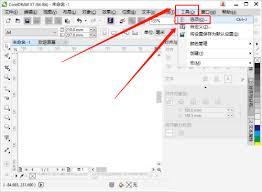
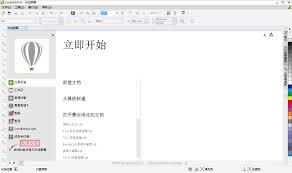
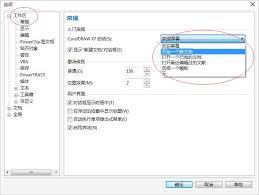
如果觉得coreldraw启动速度过慢,可以通过一些设置来优化。在软件界面中,点击“工具”菜单,选择“选项”。在弹出的“选项”对话框中,找到“工作区” - “常规”选项卡。取消勾选“启动时显示欢迎屏幕”和“启动时检查更新”等选项,这样可以减少启动时加载的内容,从而加快启动速度。
通过以上方法,我们可以根据自己的需求灵活更改coreldraw的启动设置,让软件的使用更加符合个人习惯,提高工作效率。
上一篇:AI如何写小红书笔记
下一篇:漫趣漫画app缓存漫画在哪看