
极光PDF阅读器如何删除历史记录
- 作者:佚名
- 来源:老爷车下载
- 时间:2026-06-18
在使用极光pdf阅读器时,有时我们希望清理历史记录以保护隐私或整理软件界面。下面就为大家详细介绍如何删除极光pdf阅读器的历史记录。
一、打开历史记录界面
首先,打开极光pdf阅读器。进入软件后,找到界面上方的“历史记录”选项并点击。这将打开历史记录窗口,里面会显示你之前打开过的pdf文件列表。
二、选择要删除的记录
在历史记录窗口中,你可以看到一条条的历史记录,每个记录包含了文件名称、打开时间等信息。仔细浏览列表,找到你想要删除的历史记录。你可以通过鼠标点击来选中单个记录,也可以按住ctrl键并点击多个记录,进行批量选择。
三、删除历史记录
选中要删除的历史记录后,你有两种删除方式。
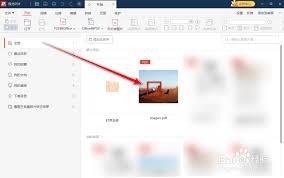
1. 右键删除:在选中的记录上点击鼠标右键,在弹出的菜单中选择“删除”选项。此时会弹出确认删除的提示框,点击“确定”即可将选中的历史记录删除。
2. 快捷键删除:如果你觉得右键操作不够快捷,也可以使用快捷键。按下键盘上的delete键,同样会弹出确认删除的提示框,确认后完成删除操作。
四、彻底清理
如果你希望一次性删除所有历史记录,在历史记录窗口中,点击界面右上角的“清除历史记录”按钮。系统会提示你确认是否要删除所有历史记录,点击“确定”后,所有的历史记录将被彻底清除。
通过以上步骤,你就能轻松删除极光pdf阅读器的历史记录了。定期清理历史记录,不仅可以让软件界面更加简洁,还能在一定程度上保护你的隐私。无论是单个记录的删除还是全部记录的清除,操作都非常简单易懂。希望大家都能熟练掌握这个技巧,让极光pdf阅读器更好地为你服务。
上一篇:windy如何查看风力大小
下一篇:百词斩app怎么开启随身听模式











