
OBS Studio如何设置录制视频输出位置
- 作者:佚名
- 来源:老爷车下载
- 时间:2025-11-11
obs studio是一款功能强大的开源直播和录制软件,在使用过程中,设置录制视频的输出位置是一个常见需求。下面将从多个维度为你介绍具体的设置方法。
一、打开设置界面
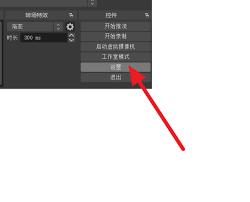
首先,打开obs studio软件。在软件界面中,找到并点击“文件”选项,然后在下拉菜单中选择“设置”。
二、选择输出选项卡
进入设置界面后,在左侧的列表中找到“输出”选项卡并点击。这里就是设置录制视频输出位置的关键区域。
三、设置输出路径
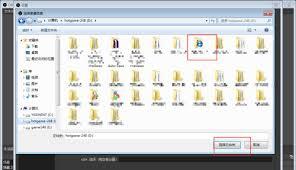
在“输出”选项卡中,找到“录像”板块。在“录像保存路径”一栏中,可以看到当前默认的输出位置。点击旁边的文件夹图标,会弹出文件选择对话框。
在这里,你可以浏览电脑上的各个文件夹,选择你希望保存录制视频的具体位置。比如,你可以选择将视频保存在“d:⁄视频录制⁄我的作品”这样的路径下,方便管理和查找。
四、自定义文件名
除了设置输出路径,你还可以自定义录制视频的文件名。在“输出”选项卡的“录像”板块中,有一个“录像文件名”的设置项。
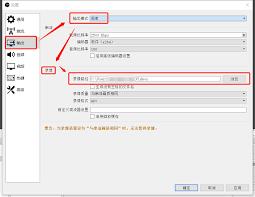
你可以根据自己的需求来命名文件,例如“直播_20230815_1900”,这样的文件名清晰地表明了录制的时间等信息,便于区分不同的录制视频。
五、应用并保存设置
设置好输出位置和文件名后,点击设置界面下方的“应用”按钮,使设置生效。然后再点击“确定”按钮保存设置。
通过以上步骤,你就可以轻松地在obs studio中设置录制视频的输出位置,确保录制的视频能够准确地保存到你指定的地方,方便后续的查看和使用。无论是个人创作还是专业直播,合理设置输出位置都能提高工作效率和视频管理的便捷性。
上一篇:订票助手如何更改手机号
下一篇:微信如何发送高清原图











