
WPS文档如何设置默认打开方式
- 作者:佚名
- 来源:老爷车下载
- 时间:2025-11-08
在日常办公中,熟练掌握wps文档默认打开设置能极大提高工作效率。下面就来详细介绍一下具体方法。
一、windows系统设置
1. 找到任意一个wps文档文件,右键点击它。
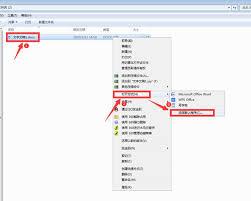
2. 在弹出的菜单中,选择“打开方式”,然后点击“选择默认程序”。
3. 在“打开方式”窗口中,找到wps office程序,如果没有看到,可以点击“浏览”按钮,在安装路径下找到wps的可执行文件(一般在c:⁄program files (x86)⁄kingsoft⁄wps office⁄11.1.0.10465⁄office6⁄wps.exe)。

4. 选中wps程序后,勾选“始终使用此应用打开 .doc、.docx等文件”,最后点击“确定”。
二、mac系统设置
1. 同样找到一个wps文档,右键点击,选择“显示简介”。
2. 在弹出的文件简介窗口中,找到“打开方式”。
3. 点击“打开方式”旁边的三角形展开菜单,选择wps office.app。

4. 若希望所有此类文档都用wps打开,点击“全部更改”即可。
三、手机端设置(以安卓为例)
1. 打开手机的“设置”应用。
2. 在设置中找到“应用管理”或“应用程序”选项。
3. 找到wps office应用并点击进入。
4. 选择“默认打开”选项。
5. 在这里可以设置wps为打开文档、表格、演示等各类文件的默认应用。
设置wps文档默认打开后,每次双击相应格式的文件,系统都会自动调用wps打开,无需再繁琐地手动选择程序,让办公更加便捷高效。快来试试吧,轻松开启wps默认打开的高效办公模式。
上一篇:Matlab求矩阵的秩的方法
下一篇:享道出行如何更换手机号码











