
VLC media player如何设置自动开始播放
- 作者:佚名
- 来源:老爷车下载
- 时间:2025-10-28
vlc media player是一款功能强大的多媒体播放器,很多用户希望能够设置它自动开始播放。以下为您详细介绍设置方法:
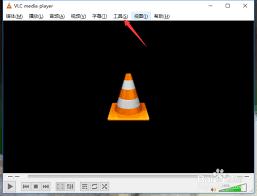
首先打开vlc media player软件。
一、通过播放列表设置
1. 创建播放列表:点击“媒体”,选择“打开多个文件”,在弹出的窗口中选择您想要播放的多个文件,添加到播放列表。或者点击“新建播放列表”,然后逐个添加文件。
2. 设置自动播放:在播放列表窗口中,右键点击您想要设置自动开始播放的第一个文件,选择“在开始时播放”。这样,当您打开播放列表时,该文件就会自动开始播放。
二、使用循环播放功能
1. 进入播放设置:播放视频或音频时,点击播放器界面下方的“播放”按钮旁边的小图标,会弹出一个菜单。
2. 设置循环:在菜单中找到“循环播放”选项并勾选。此时,播放器会循环播放当前的媒体文件,相当于实现了自动开始播放下一轮。如果您有多段媒体文件,可先按上述方法将其添加到播放列表,并设置第一个文件自动播放,结合循环播放功能,就能持续自动播放整个列表内容。
三、利用快捷键设置
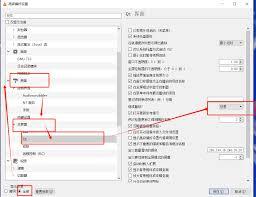
1. 记住快捷键:vlc media player有一些快捷键可以方便操作。例如,您可以按下“ctrl + p”(windows系统)或“command + p”(mac系统)组合键,打开“首选项”窗口。
2. 在首选项中设置:在“首选项”窗口的左侧列表中,找到“全部”分类下的“播放”选项。在右侧窗口中,找到“播放/暂停”快捷键对应的设置项,将其设置为您想要的自动播放方式。比如,设置为某个特定的按键,当您按下该按键时,媒体就会自动开始播放。
通过以上几种方法,您可以根据自己的需求,轻松地让vlc media player实现自动开始播放。无论是播放本地文件还是网络流媒体,都能更加便捷地享受视听体验。
上一篇:DeepL翻译器怎么翻译文档
下一篇:夜神模拟器如何设置横屏竖屏











