
ps如何给文字添加斜纹线条描边
- 作者:佚名
- 来源:老爷车下载
- 时间:2025-09-20
在设计中,给文字添加斜纹线条描边能让文字更具独特风格与视觉冲击力。下面就详细介绍在ps中实现这一效果的具体步骤。
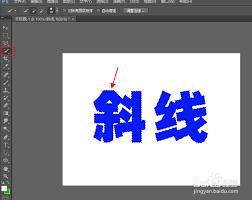
准备文字
打开ps软件,输入你想要添加斜纹描边的文字。选择合适的字体、字号和颜色,确保文字在画布上的位置符合你的设计需求。
创建新图层
为了不影响原始文字,在文字所在图层下方新建一个图层。这样后续的操作都在新建图层上进行,方便调整和管理。
绘制斜纹线条
1. 选择形状工具中的直线工具。
2. 在选项栏中设置线条的粗细、颜色等参数。比如,将线条颜色设为你想要的颜色,粗细根据整体设计风格来定。
3. 按住shift键,在新建图层上绘制一条直线。这样能保证直线是水平或垂直的。
4. 复制这条直线。通过快捷键ctrl+j(windows)/command+j(mac)进行复制,得到多条直线。
5. 选中复制后的直线图层,右键选择“转换为智能对象”。这一步是为了后续能更灵活地对线条进行变形操作。
6. 使用快捷键ctrl+t(windows)/command+t(mac)调出自由变换工具,将直线旋转一定角度,形成斜纹效果。你可以根据需要调整斜纹的角度和间距。
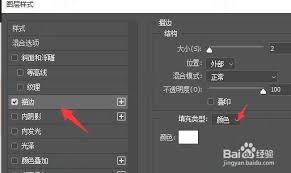
添加文字描边
1. 选中文字图层,点击“图层样式”中的“描边”。
2. 在描边设置窗口中,选择“渐变叠加”。
3. 点击渐变颜色条,打开渐变编辑器。在这里可以自定义渐变颜色,比如从浅到深的同色系渐变,以匹配斜纹线条的颜色风格。
4. 设置渐变类型、角度等参数,让渐变效果与斜纹线条相融合。
5. 调整描边的大小、位置等参数,使文字的斜纹描边效果更加完美。
通过以上步骤,就能轻松地用ps给文字添加斜纹线条描边啦,让你的文字在设计中脱颖而出。快来动手试试吧!
上一篇:《月鼠小说》青少年模式设置方法
下一篇:爱奇艺vip投屏限制怎么解决











