
秀米编辑器是什么-排版工具“秀米编辑器”的基本操作-华军软件园
- 作者:佚名
- 来源:老爷车下载
- 时间:2025-09-20
秀米编辑器是一款专注于微信公众号图文排版和 H5 页面制作的在线工具,提供海量模板素材和结构化排版功能,适合自媒体、企业宣传、活动策划等场景。

核心功能与定位
内容创作工具
图文排版:支持通过拖拽模块快速搭建公众号文章,提供字体、颜色、间距等基础样式调整,并内置「西文打断」等细节优化功能。
H5 制作:提供长图文、翻页式 H5 模板,支持添加音乐、表单等交互元素,适合活动邀请、产品介绍等场景。
团队协作:支持创建团队空间,多人可同时编辑内容并实时同步,适合企业或工作室协作。
素材与模板资源
模板库:涵盖简约、商务、节日等多种风格,分为免费模板和付费会员模板,部分模板支持色调筛选。
素材管理:可上传图片至「我的图库」,支持一键替换文章中的图片,提升效率。
多平台适配
内容可导出为图片、PDF 或 HTML 格式,支持直接同步到微信公众号后台,生成二维码或短链接分享。
客户端与登录方式
访问入口
网页端:直接通过官网(xiumi.us)使用,无需下载安装,功能最全面。
手机应用:在 App Store 或应用宝搜索「秀米 XIUMI」下载,适合移动端快速修改内容,但布局调整功能有限。
电脑客户端:需通过安卓模拟器(如雷电模拟器)安装手机版 APK,操作流程较复杂,推荐优先使用网页版。
登录方式
账号注册:官网或 App 内点击「注册」,填写手机号 / 邮箱并设置密码完成注册。
第三方登录:支持微信、微博等账号快速登录。
安装步骤(以手机版为例)
iOS 设备
打开 App Store,搜索「秀米 XIUMI」,点击「获取」安装。
首次使用需注册账号,登录后即可访问历史内容。
安卓设备
在应用宝搜索「秀米 XIUMI」,点击「安装」。
安装完成后,通过手机号或第三方账号登录。
电脑端(非官方客户端)
访问应用宝官网(sj.qq.com)下载电脑版,安装后搜索「秀米 XIUMI」并通过模拟器运行。
基础操作指南
创建新图文
登录后点击「添加新的图文」,选择「空白布局」或「模板库」中的预设模板。
挑选模板
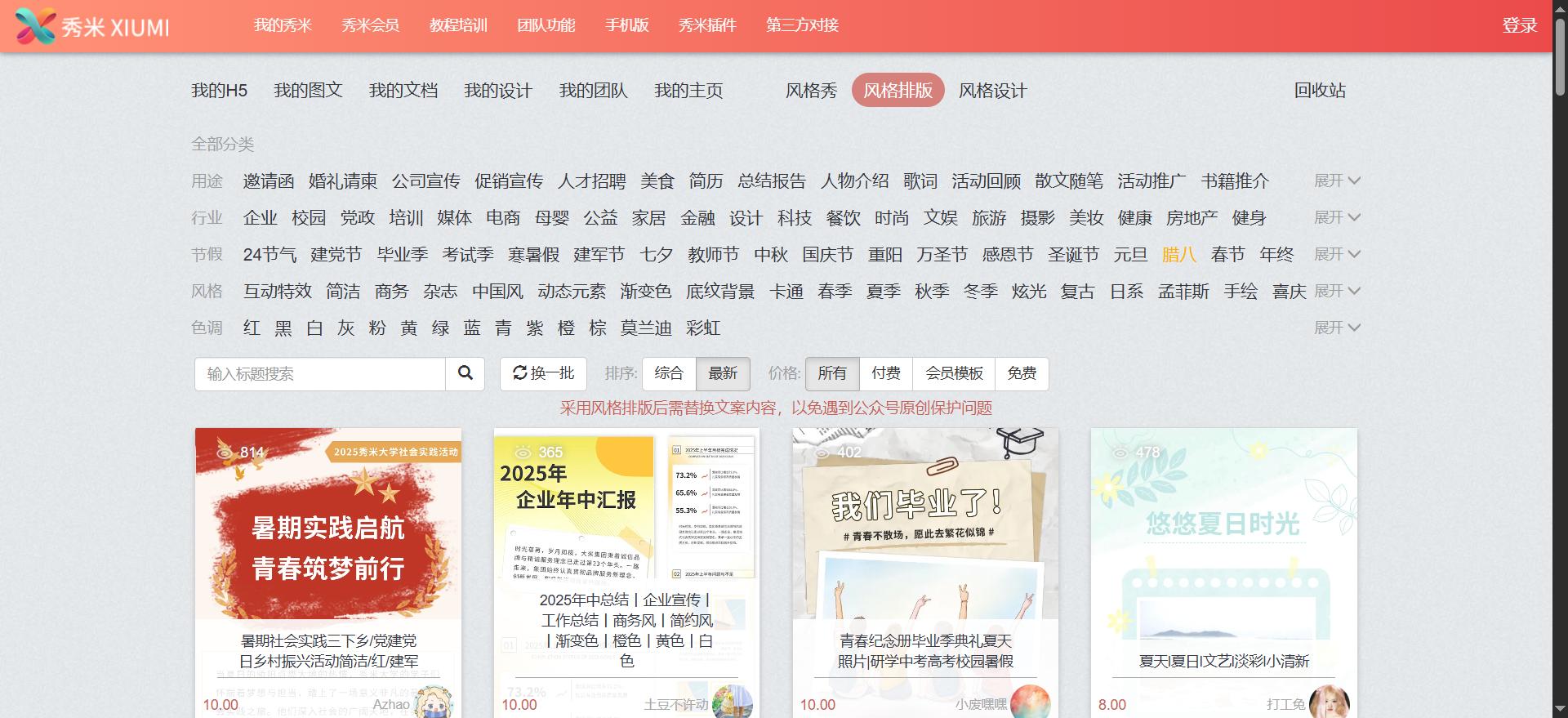
下滑页面并点击「挑选风格排版」,即可进入模板选择界面。
若有明确需求,可在搜索框输入关键词(例如 “通知”“活动”“节日” 等)精准查找;价格筛选建议优先选择 “免费”,覆盖多数基础场景。此外,页面上半部分设有多种分类标签(如行业、风格、用途等),可根据内容属性进一步筛选。
选中心仪模板后,先点击「预览」确认整体效果,满意后点击「另存给自己」。保存完成后,在页面上方菜单栏点击「我的秀米」,即可找到已保存的模板,点击「编辑」即可进入排版编辑页面。
小贴士:挑选模板的核心是匹配整体风格 —— 优先选择色调、设计感贴合需求的模板,即使部分组件不合适也易于修改;若因追求细节组件而选择风格不符的模板,后续调整会增加大量工作量。
排版编辑
进入编辑页面后,操作流程如下:
基础信息设置:页面上半部分可直接输入文章标题、摘要,并上传 / 选择封面图片,奠定内容基调。
正文编辑:直接替换模板中的原有正文内容即可。秀米提供丰富的文本编辑功能,选中文字后,通过右侧菜单栏可调整字体、字号、颜色、对齐方式,也支持加粗、斜体、下划线、删除线等格式,还能使用「格式刷」快速复制统一样式。
补充元素:若需增加内容模块,点击左上角「图文模板」,可从海量预设元素(标题栏、卡片、分栏、图片框、SVG 动效等)中挑选,直接拖拽至正文对应位置即可,提升排版层次感。
图片添加:点击左侧「我的图库」,选择「上传图片(无水印)」,上传完成后,在需插入图片的位置空出一行,点击图库中的图片即可添加。
保存与预览:编辑过程中点击顶部「保存」按钮,内容会自动存储至云端;完成后点击「预览」,实时查看最终呈现效果。
排版关键:风格统一是核心 —— 颜色、组件、字体需保持协调,避免 “拼凑感”;同时注意组件间距,善用「组件定位」功能微调,多尝试几次即可熟练掌握节奏。
高级功能使用
全文设置:点击右侧「全文属性」设置背景颜色、页边距、主题色,统一全文风格。
H5 制作:选择「风格秀」模板,添加翻页效果、音乐和表单,生成可分享的 H5 页面。
公众号同步:在「我的图文」中点击「同步到公众号」,授权绑定公众号后即可一键发布。
内容导出
排版完成后,需同步至微信公众号后台发布,两种方式可选:
方式一:同步到公众号
点击页面顶部「同步到公众号」,首次使用需先绑定公众号(按提示完成授权即可)。同步成功后,内容会以单独文章形式直接存入公众号「草稿箱」,可直接在公众号后台编辑发布。
方式二:复制粘贴
点击「继续用复制粘贴」,系统会自动 “强力全选” 整篇内容。此时需注意两点:
等待文中所有组件、图片加载完成(无空白或加载图标)后再复制,避免排版错乱;
若内容包含复杂组件(如动效、多层布局),可能出现显示差异,建议优先用「同步到公众号」功能。
使用建议
优先网页版:客户端功能有限,复杂排版建议通过网页端操作。
模板选择技巧:免费模板已覆盖多数场景,付费会员可解锁更多高级样式。
协作与分享:团队成员可通过「我的团队」功能共同编辑,作品可生成二维码或链接分享至社交媒体。











