
微星小飞机怎么设置显示CPU
- 作者:佚名
- 来源:老爷车下载
- 时间:2025-09-20
微星小飞机是一款非常实用的硬件监控软件,它可以帮助用户实时了解电脑硬件的运行状态。对于很多电脑玩家来说,了解cpu的运行情况至关重要,下面就来详细介绍一下如何使用微星小飞机设置显示cpu。
下载与安装微星小飞机
首先,在微星官方网站上找到微星小飞机的下载页面,根据自己的电脑系统选择对应的版本进行下载。下载完成后,双击安装程序,按照提示完成安装。
打开微星小飞机
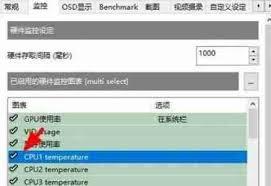
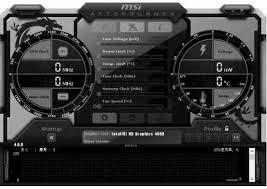
安装完成后,在电脑桌面上找到微星小飞机的图标并双击打开。打开后,你会看到一个简洁的界面。
添加cpu监控选项
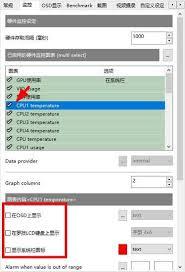
1. 在微星小飞机的界面上,点击右上角的齿轮图标,进入设置页面。
2. 在设置页面中,找到“监控”选项。
3. 在监控选项中,你可以看到各种硬件信息的列表。找到“cpu”相关的选项,比如“cpu core 0 temperature”(表示cpu核心0的温度)、“cpu core 1 temperature”(表示cpu核心1的温度,依此类推,如果是多核cpu)、“cpu usage”(表示cpu使用率)等。
4. 勾选你想要显示的cpu相关信息选项,然后点击“应用”或“确定”保存设置。
调整显示位置与样式
1. 返回主界面后,你可以看到刚刚勾选的cpu信息已经显示在界面上了。如果你觉得显示位置不合适,可以通过鼠标拖动这些信息的显示框,调整到你想要的位置。
2. 你还可以对显示样式进行调整。比如,更改字体大小、颜色等。在主界面上,右键点击显示的cpu信息框,选择“设置”,在弹出的设置窗口中就可以进行字体、颜色等样式的调整。
通过以上步骤,你就可以全面地使用微星小飞机设置显示cpu的各种信息了。无论是cpu温度、使用率还是其他相关数据,都能一目了然,方便你随时了解cpu的运行状态,在进行游戏、工作等操作时更好地掌握电脑的性能情况,确保电脑稳定高效运行。
上一篇:极光PDF如何批量删除水印
下一篇:painter怎么画花边











