
ps曲线怎么做
- 作者:佚名
- 来源:老爷车下载
- 时间:2025-09-20
在图像处理领域,adobe photoshop的曲线工具堪称核心且强大的功能之一。它能让我们对图像的亮度、对比度、色彩等进行精细调整,赋予照片全新的生命力。
一、曲线基础认知
曲线工具位于photoshop的“图像”菜单-“调整”中。打开曲线窗口,我们会看到一条呈45度角的灰色直线,这就是基础曲线。横坐标代表图像的原始亮度值,纵坐标表示调整后的亮度值。
二、亮度调整
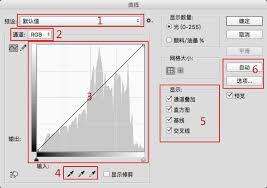
在曲线上点击添加控制点,然后向上拖动,图像会变亮;向下拖动则图像变暗。通过这种方式,可以精准控制图像不同区域的亮度。比如,想要提亮人像的面部,就在面部亮度对应的曲线上添加控制点并上移。
三、对比度增强
将曲线两端向相反方向拖动,就能增强对比度。把暗部端点向下拉,亮部端点向上拉,图像的亮部更亮,暗部更暗,画面层次感瞬间提升。
四、色彩校正
曲线不仅能调整亮度,还可用于色彩校正。在曲线窗口顶部有通道选项,选择不同通道(如红、绿、蓝),能单独对该通道颜色进行调整。例如,红色通道曲线向上弯曲,图像中红色调会更浓郁。
五、高级应用技巧
利用曲线的形状还能创造独特效果。比如s形曲线可营造出高调且富有戏剧性的氛围;反s形曲线则产生低调、暗调的感觉。此外,使用蒙版配合曲线调整,能对局部进行更精准的处理。
六、实践出真知
学习曲线工具最好的方法就是不断实践。找一些不同类型的照片,如风景、人像等,反复尝试用曲线进行各种调整,观察效果,总结经验。只有在实践中,才能真正掌握ps曲线的精髓,让自己的图像处理技能更上一层楼,轻松打造出令人惊艳的作品。无论是专业摄影师还是摄影爱好者,ps曲线都将成为你创作道路上的得力助手。
上一篇:比亚迪王朝app怎么关闭车辆
下一篇:视频号发布什么内容容易涨粉











