
剪映如何添加视频画面灰调滤镜
- 作者:佚名
- 来源:老爷车下载
- 时间:2025-09-20
在剪映中为视频添加灰调滤镜,能营造出独特的氛围与风格,让视频更具质感。下面就详细介绍具体操作步骤。
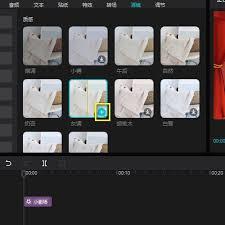
打开剪映软件,导入需要添加滤镜的视频素材。进入编辑界面后,点击下方的“滤镜”选项。
在众多滤镜分类中,找到“黑白”类别。这里面包含了多种能实现灰调效果的滤镜选项。逐一浏览这些滤镜,比如“黑白色”滤镜,它能将视频画面转换为经典的黑白效果,灰度层次丰富,可根据视频主题选择。还有“褪色”滤镜,能模拟出老旧照片般的灰调质感,为视频增添复古韵味。
选择好合适的灰调滤镜后,点击该滤镜即可应用到视频上。此时,视频画面已初步呈现出灰调效果。但还可进一步调整滤镜强度,以达到理想的灰调程度。在视频轨道上方的滤镜参数设置区域,通过左右滑动滑块来增加或降低滤镜强度。向左滑动可减弱灰调效果,使画面接近正常色彩;向右滑动则增强灰调,让画面更偏向黑白灰的色调。
除了基本的灰调滤镜,还可以结合其他调整功能来优化视频画面。比如点击“调节”选项,适当降低亮度、对比度,进一步突出灰调的层次感。也可以调整饱和度,让画面色彩更加淡雅,强化灰调氛围。

若想让灰调效果在视频特定部分呈现不同强度,可通过添加关键帧来实现。在滤镜参数设置区域,点击“添加关键帧”按钮,然后拖动播放进度条到需要调整灰调强度的位置,再次调整滤镜强度参数,软件会自动记录关键帧,这样视频在播放过程中,灰调效果就会根据设定的关键帧动态变化,增加视频的趣味性和表现力。
通过以上操作,就能轻松在剪映中为视频添加出满意的灰调滤镜效果,让视频别具一格,吸引观众目光。无论是制作文艺短片、回忆记录视频还是创意作品,灰调滤镜都能为视频增色不少,赶快动手试试吧。
上一篇:MIUI13如何校正电池
下一篇:章鱼记账APP新增任务平台的方法











