PS怎么做发光的线条
- 作者:佚名
- 来源:老爷车下载
- 时间:2026-07-27
photoshop软件是一块非常受欢迎的修图工具,一些小伙伴是不是还不知道如何做发光的线条呢?下面就为大家带来详细的操作教程分享,快一起来看看下面的详细介绍把!
PS怎么做发光的线条
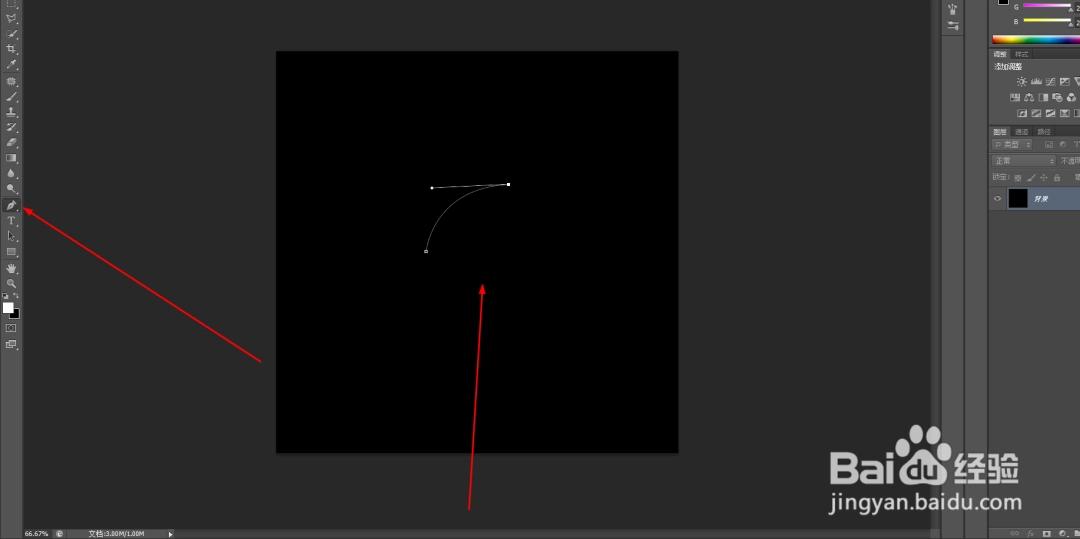
打开PS,新建一个画布,背景填充为黑色。在左边的工具栏找到【钢笔工具】,在画布上绘制一条路径,如图:
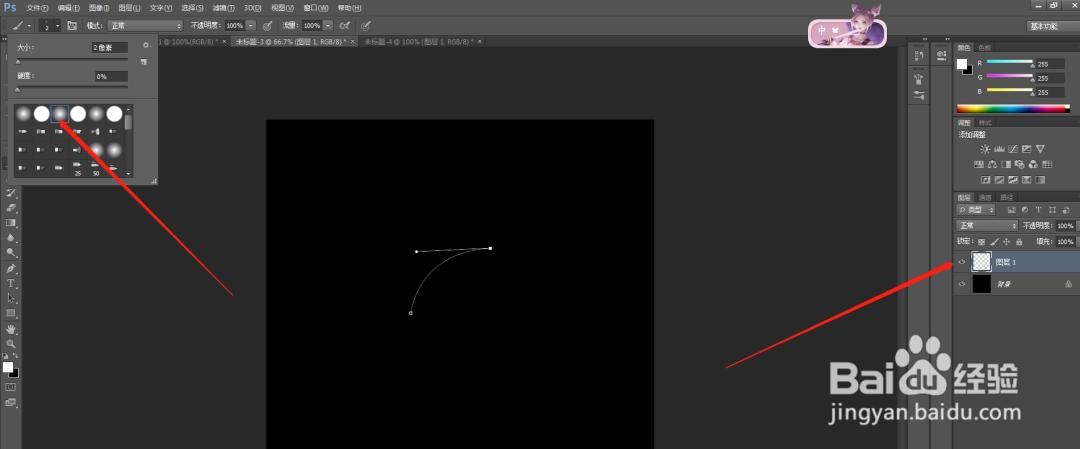
新建一个画布,然后找到【画笔工具】,调整大小和硬度,我这里大小为2,硬度为0,如图:
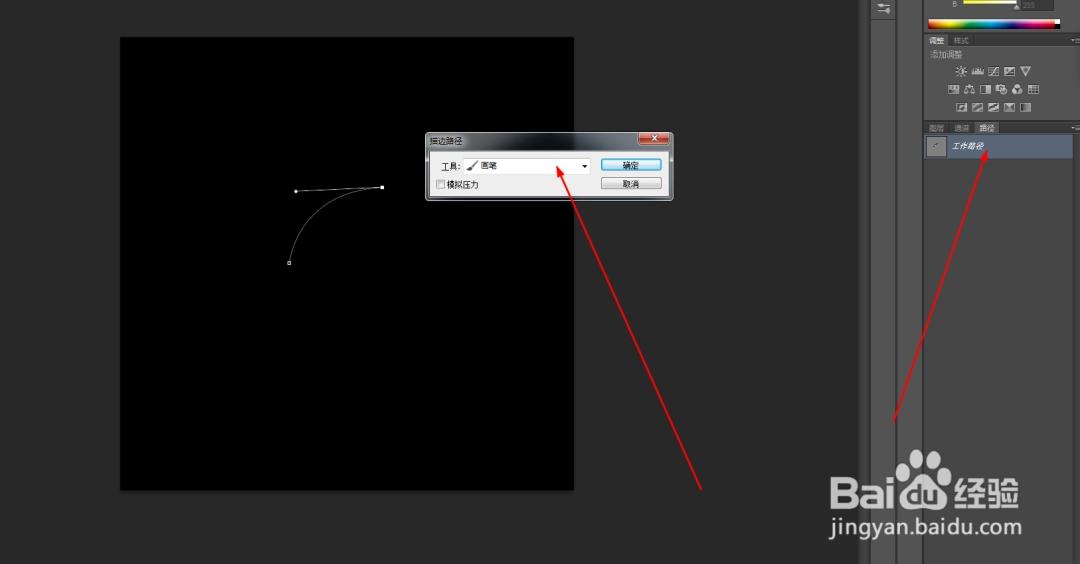
然后找到【路径】-【工作路径】,点击鼠标右键,选择【描边路径】,工具选择【画笔】,然后点击确定。
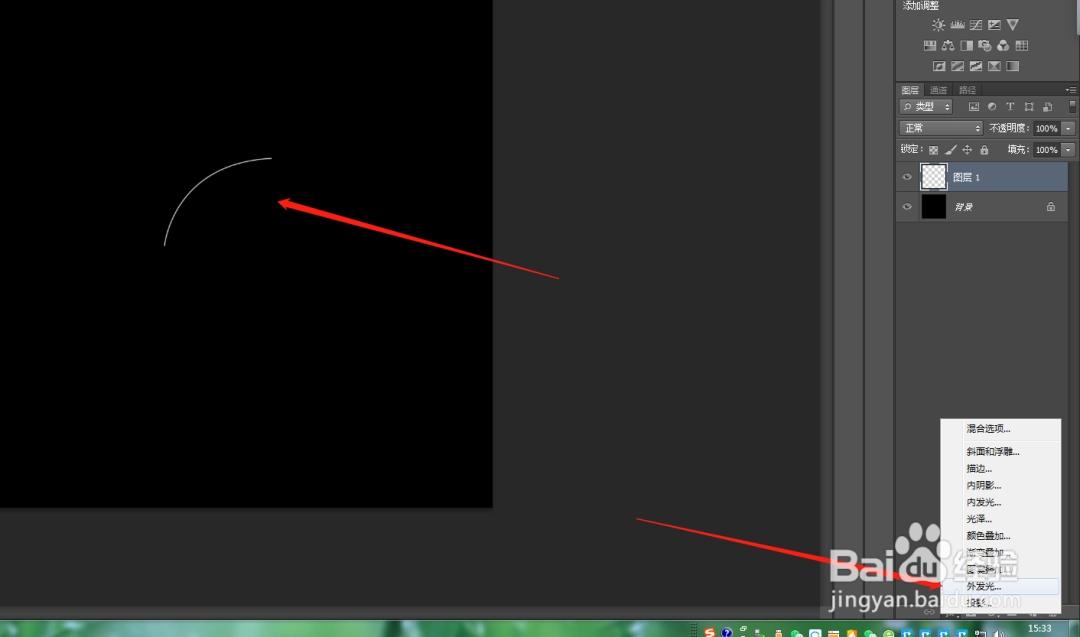
然后返回到图层,点一下删除键,把钢笔工具绘制的路径删掉,就留下描过边的那条线,然后选择【添加图层样式】-【外发光】。
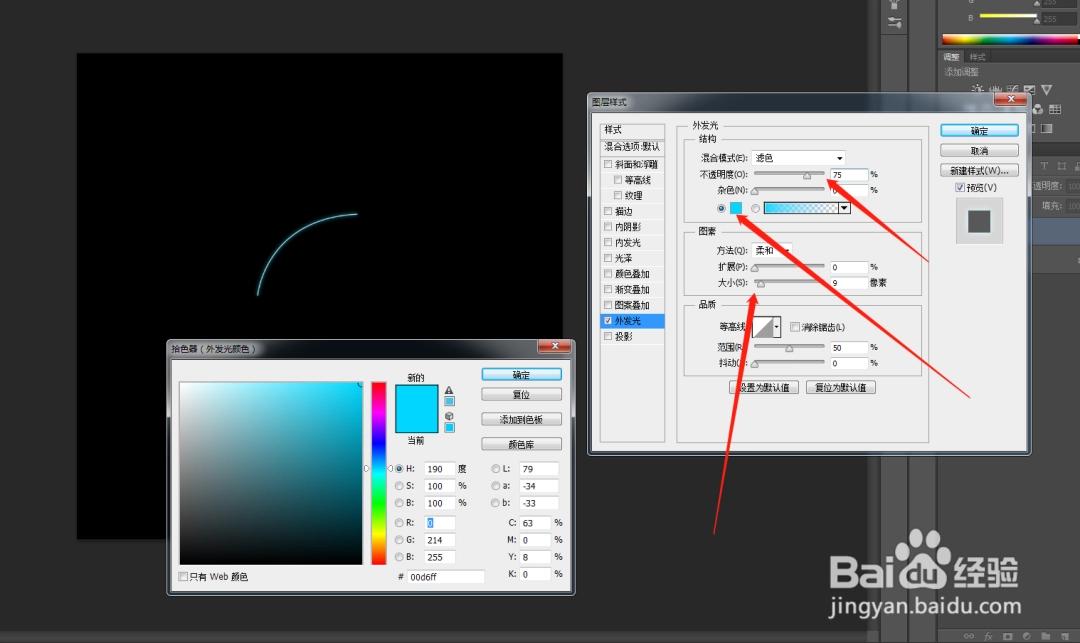
我们先把【不透明度】联伐季调畜肺到100%,然后调颜色,颜色可以根据自己的需要调,然后调大小,边调整边看颜色,调好之后点击确定。
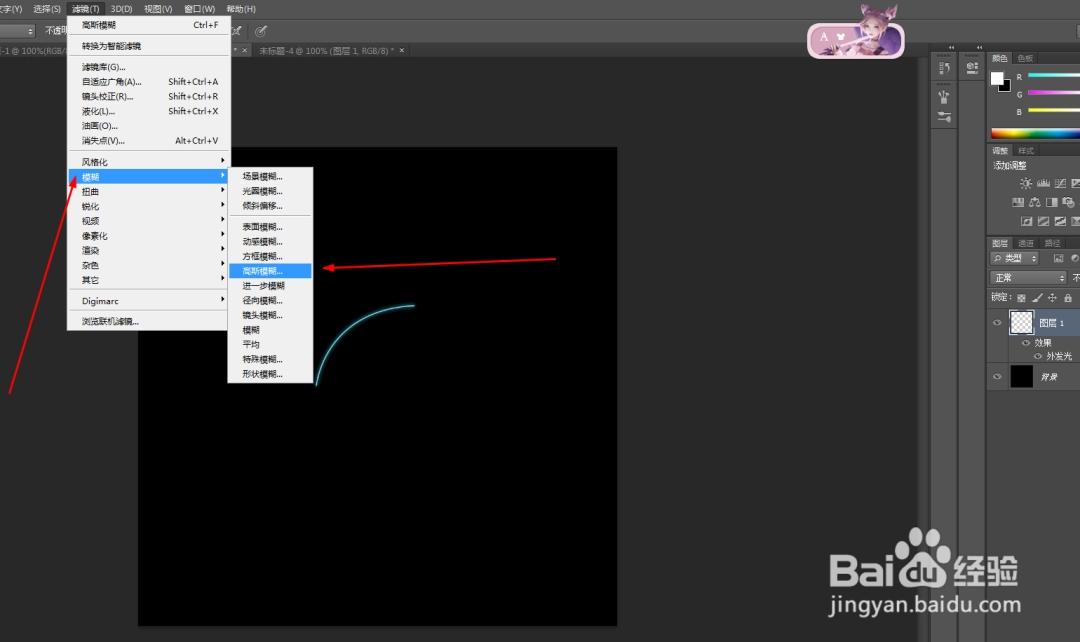
我们在上方的工具栏找到【滤镜】-【模糊】-【高斯模糊】,然后调整【半径】数值,调好了点击确定。
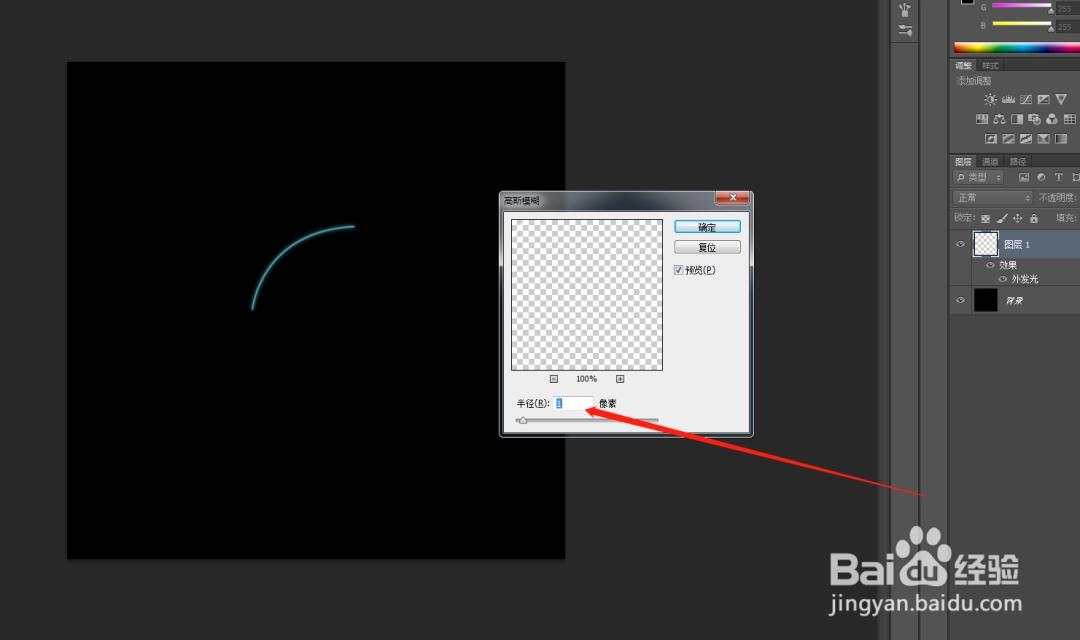
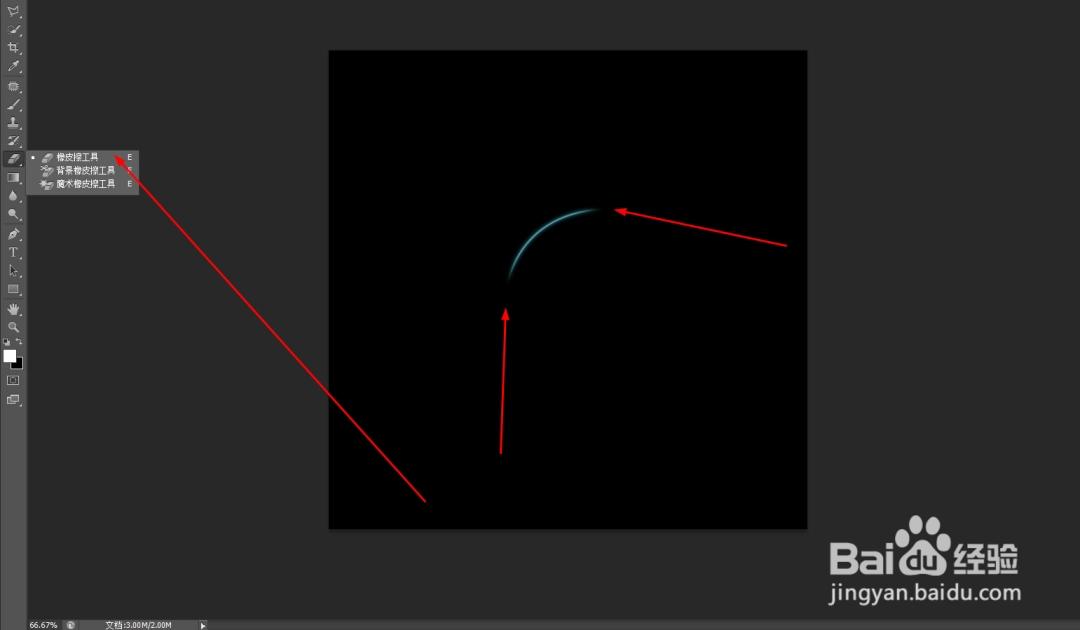
现在看着还不太自然,我们就需要借助【橡皮擦工具】,慢慢擦两个边角,如图:
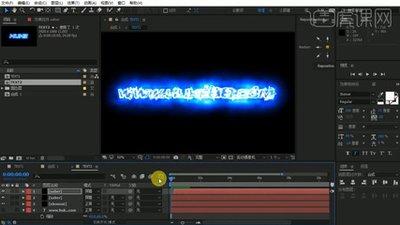
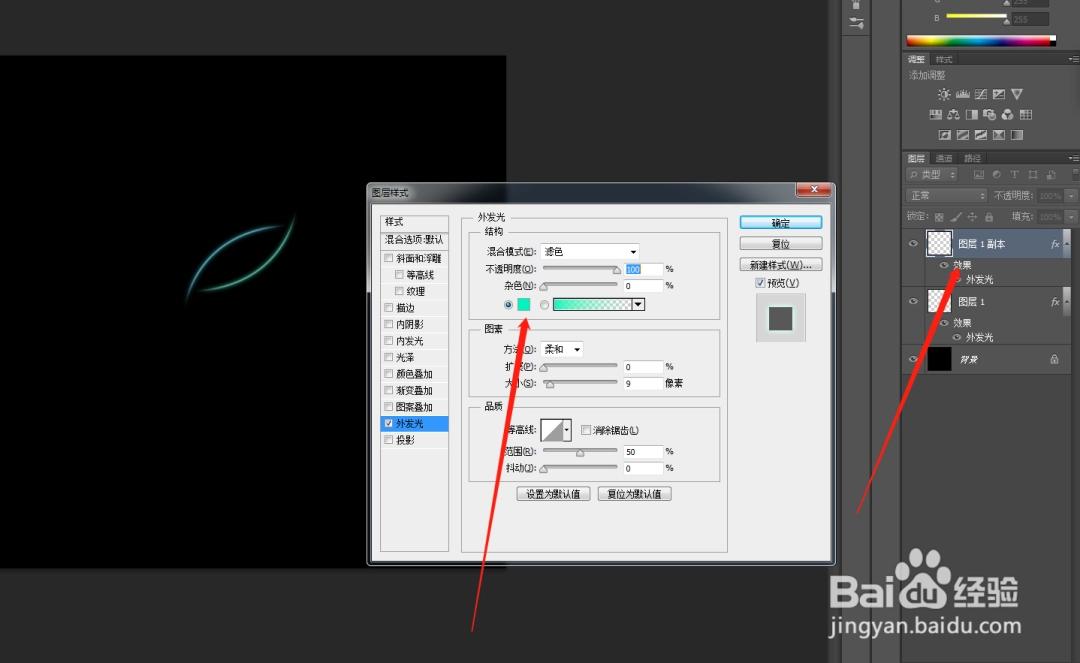
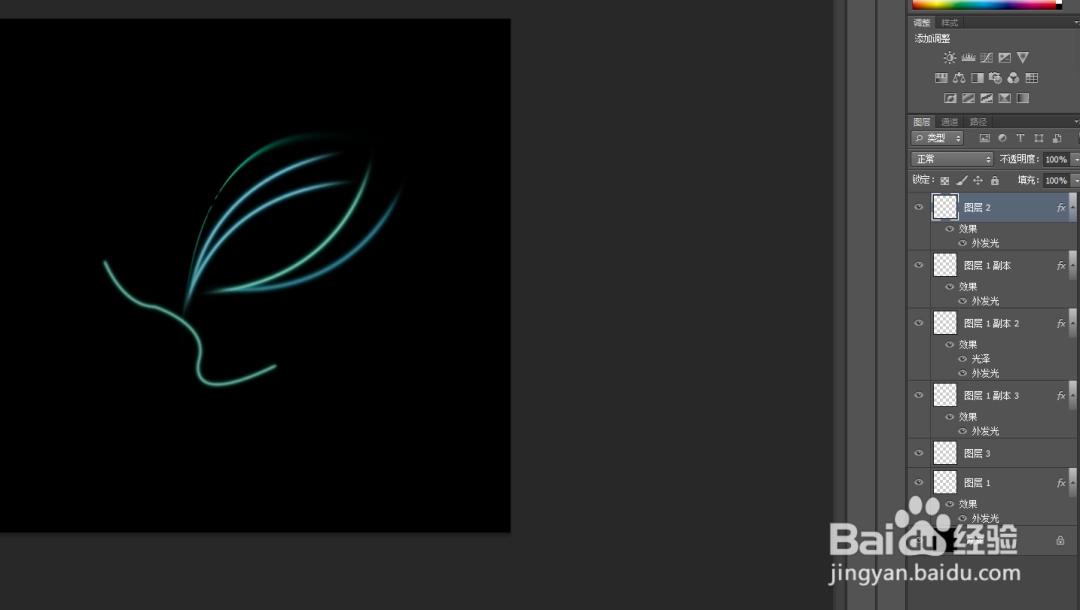
我们还要做同样效果的发光线,就把刚汽截做的图层Ctrl+J 复制一层,然后Ctrl+T 调整角度,更改图层【效果】里面的颜色就可以了。
上一篇:熊猫办公网页版入口在哪
下一篇:没有了