premiere视频如何添加反转的鬼影效果
- 作者:佚名
- 来源:老爷车下载
- 时间:2026-07-24
在premiere视频中添加反转的鬼影效果,可以通过以下步骤实现:
准备素材
首先,确保你有一段需要添加鬼影效果的视频素材。
复制视频轨道
将视频素材拖入时间轴后,在该轨道上右键单击,选择“复制”,然后粘贴得到一个新的相同视频轨道。
调整上层视频位置
选中上层复制的视频轨道,将其整体向右移动一定的帧数。比如,移动10帧左右,具体帧数可根据你想要的鬼影效果强度来调整。
应用“扭曲”效果
选中上层视频轨道,打开“效果”面板,在“视频效果”分类下找到“扭曲”文件夹,从中选择“变换”效果,并将其拖到上层视频上。
设置变换参数
在“效果控件”面板中,展开“变换”效果选项。对于“位置”参数,将其x轴和y轴的值都设置为视频画面大小的一半左右,这样视频会移动到画面中心位置;对于“缩放”参数,将其值降低,比如降低到50%左右,使视频缩小。
添加“不透明度”关键帧
在“效果控件”面板中,展开“不透明度”属性。在视频开始的位置设置不透明度为100%,然后在视频中间位置添加一个关键帧,将不透明度降低到0%,接着在视频结尾位置再添加一个关键帧,并将不透明度恢复到100%。这样就可以实现视频逐渐消失又出现的效果,类似鬼影。
调整颜色
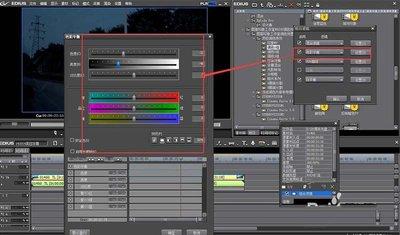
为了让鬼影效果更突出,可以对上层视频的颜色进行调整。在“效果”面板中找到“颜色校正”文件夹,选择“曲线”或“色阶”等效果,拖到上层视频上。通过调整曲线或色阶的参数,使上层视频颜色变浅或偏向其他色调,比如偏蓝或偏绿,让鬼影看起来更有奇幻感。
微调效果
根据实际效果,还可以进一步微调上层视频的位置、缩放比例以及不透明度的关键帧等参数,直到达到满意的反转鬼影效果。
通过以上步骤,就能在premiere视频中成功添加反转的鬼影效果,为你的视频增添独特的视觉效果。
上一篇:使用PS制作逼真的太极图