premiere2019如何插入导出帧
- 作者:佚名
- 来源:老爷车下载
- 时间:2026-07-21
premiere 2019是一款强大的视频编辑软件,掌握其插入和导出帧的技巧,能让你的视频创作更加得心应手。
一、插入帧
1. 在时间轴上插入
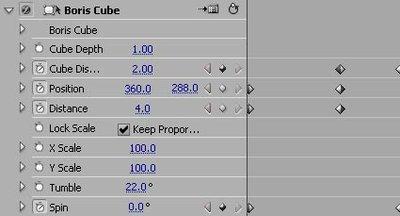
打开premiere 2019,导入素材到时间轴。当你需要插入特定帧时,将播放指针定位到合适位置。然后,右键单击视频轨道上的素材片段,在弹出菜单中选择“波纹编辑工具”。此时,你可以直接拖动素材边缘,精准插入或删除帧,实现对视频节奏的微调。
2. 使用标记点插入
在播放视频时,遇到想要插入帧的关键画面,按下“m”键设置标记点。之后,将播放指针移到需要插入帧的位置,右键单击标记点,选择“转到标记” - “前一个”或“下一个”,定位到标记处。再通过上述的波纹编辑工具等方法,在该位置插入帧,能确保画面衔接的准确性。
二、导出帧
1. 导出单帧图像
在菜单栏中选择“文件” - “导出” - “媒体”。在导出设置窗口中,选择合适的格式,如jpeg、png等。将“导出范围”设置为“单帧”,通过“时间”选项指定要导出的具体帧。点击“导出”按钮,就能得到高质量的单帧图像,方便用于海报制作等。
2. 批量导出帧
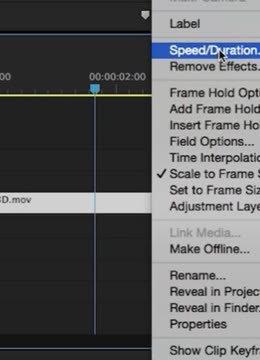
如果你需要导出一系列连续的帧,可以借助脚本或插件来实现批量操作。一些第三方插件能让导出过程更加高效,按照预设的参数快速导出多个帧。另外,通过编写简单的脚本,也能自动化处理导出任务,节省大量时间和精力。
premiere 2019为我们提供了丰富的插入和导出帧的功能,无论是对视频进行精细剪辑,还是获取高质量的单帧素材,都能轻松达成。熟练运用这些技巧,能让你的视频作品在视觉呈现上更加完美,快去试试吧!