
pr如何创建竖排文本框
- 作者:佚名
- 来源:老爷车下载
- 时间:2026-06-24
在使用pr进行视频编辑时,创建竖排文本框可以为视频增添独特的视觉效果。下面就来详细介绍一下如何在pr中创建竖排文本框。
准备工作
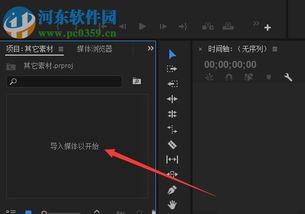
首先,确保你已经打开了pr软件,并导入了需要添加文本的视频素材。将素材拖曳到时间轴上,以便后续操作。
创建文本框
1. 在pr的“工具”面板中,找到“文字工具”。你也可以通过快捷键ctrl+t(windows)或command+t(mac)来快速调出文字工具。
2.点击视频画面中你想要添加竖排文本的位置,此时会出现一个文本框。
3. 在文本框中输入你需要的文字内容。
4. 如果输入的文字较多,文本框会自动换行。但这并不是我们想要的竖排效果,接下来需要进行调整。
设置竖排文字
1. 选中输入的文字,然后在“基本图形”面板中找到“文本”选项。
2. 在“文本”选项中,找到“方向”设置。点击“方向”旁边的下拉箭头,选择“垂直”。这样,文字就会变成竖排显示。
3. 你还可以对竖排文字的字体、字号、颜色、对齐方式等进行进一步的调整,以满足你的设计需求。例如,通过“字体”选项选择合适的字体,通过“字号”选项调整文字大小,通过“颜色”选项更改文字颜色,通过“对齐方式”选项使文字在文本框中呈现出你想要的排列效果。
调整文本框大小和位置
1. 当文字呈现竖排效果后,你可能需要调整文本框的大小和位置,以使其与视频画面更加协调。
2. 将鼠标指针移至文本框的边缘或角落,当指针变为双向箭头时,按住鼠标左键并拖动,即可调整文本框的大小。
3. 将鼠标指针移至文本框内部,当指针变为四向箭头时,按住鼠标左键并拖动,即可移动文本框的位置。
动画设置
为了让竖排文本框在视频中更加生动,你还可以为其添加动画效果。
1. 在时间轴上选中包含竖排文本框的图层。
2. 在“效果控件”面板中,找到“运动”选项。
3. 展开“位置”“缩放”等属性,为其设置关键帧,从而实现文本框的移动、缩放等动画效果。例如,在视频开始时让文本框从画面外飞入,在视频中间让文本框进行缩放变化,在视频结尾让文本框飞出画面等。
通过以上步骤,你就能轻松在pr中创建出竖排文本框,并为你的视频增添独特的魅力。快去试试吧,让你的视频在众多作品中脱颖而出!
上一篇:IDM下载器怎样批量下载图片
下一篇:手机美篇草稿箱位置在哪











