
Darktable怎么使用绘制蒙版精确选择区域
- 作者:佚名
- 来源:老爷车下载
- 时间:2026-06-23
在摄影后期处理中,精准地选择区域并进行调整是一项关键技能。darktable作为一款强大的图像编辑软件,提供了丰富的功能来满足这一需求,其中手动蒙版绘制技巧能够帮助我们精确选择区域,实现更精细的后期处理。
一、进入蒙版绘制模式
打开darktable软件并导入需要处理的照片后,找到“局部调整”工具选项。在这里,你会看到各种局部调整的功能,而我们要使用的蒙版绘制就在其中。点击进入蒙版绘制模式,此时画面会出现一个空白蒙版,等待我们开始绘制。
二、选择画笔工具
在蒙版绘制界面,首先要选择合适的画笔工具。darktable提供了多种画笔样式,如实心画笔、边缘画笔等。根据你的需求选择,比如想要精确覆盖某个区域,可选择实心画笔;若想绘制出更细腻的边缘,边缘画笔会是不错的选择。同时,还能调整画笔的大小、硬度等参数,以适应不同的绘制场景。
三、开始绘制蒙版
确定好画笔工具后,就可以在画面上开始绘制蒙版了。绘制时,要根据你想要选择的区域仔细操作。如果是要选择人物主体,就围绕人物轮廓进行绘制;若是选择风景中的特定元素,如天空或建筑物等,精准地勾勒其形状。绘制过程中,你可以随时调整画笔的参数,确保绘制的准确性。
四、调整蒙版透明度
绘制完成后,有时可能需要微调蒙版的效果。darktable允许你调整蒙版的透明度,通过增减透明度数值,你可以让选择区域的效果更加自然。透明度较低时,选择区域的调整效果会更柔和;透明度较高,则调整效果更强烈。
五、擦除不需要的部分
如果不小心绘制到了不需要选择的区域,不用担心。darktable提供了擦除工具,选择擦除工具后,在误绘的地方涂抹,即可将相应区域从蒙版中去除,精准地调整选择区域。
六、查看和调整效果
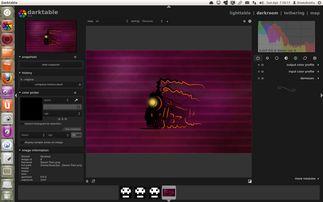
绘制好蒙版并进行相关调整后,通过观察画面效果,你可以进一步优化蒙版。不断尝试不同的画笔参数、透明度设置等,直到达到你满意的精确选择区域效果,让照片在后期处理中展现出独特的魅力。掌握darktable的手动蒙版绘制技巧,能让你的摄影后期处理更加得心应手,轻松打造出令人惊艳的作品。
上一篇:网易云音乐网页版如何登录入口首页
下一篇:181skins福利开箱入口在哪











