
premiere如何使用录音轨道
- 作者:佚名
- 来源:老爷车下载
- 时间:2026-06-20
premiere是一款强大的视频编辑软件,在视频制作中,合理使用录音轨道能为作品增添丰富的音频元素。
准备工作
首先,确保你的电脑已连接好可用的录音设备,如麦克风。打开premiere软件,新建一个项目,进入编辑界面。
添加录音轨道
在时间轴面板上,右键单击空白处,在弹出的菜单中选择“添加轨道”。这里可以选择添加音频轨道,根据需要确定添加的数量。
录音设置
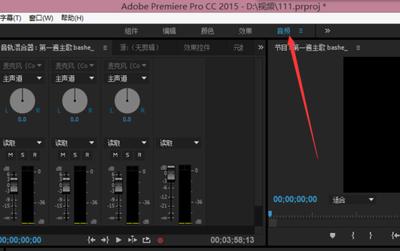
点击“窗口”菜单,选择“音频”,打开音频面板。在音频面板中,找到与你录音设备对应的输入通道。确保音量设置适中,避免出现过载或音量过小的情况。
开始录音
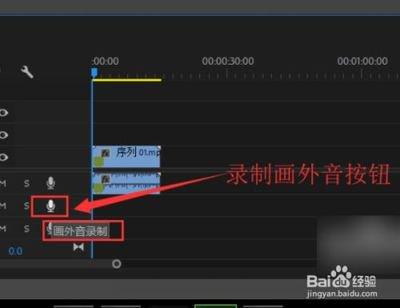
将时间指针定位到你想要开始录音的位置。点击“录制”按钮,此时你就可以通过连接的麦克风进行录音了。录音过程中,注意保持环境安静,以获取清晰的音频。录制完成后,再次点击“录制”按钮停止录音。
编辑录音轨道
录制好的音频会显示在相应的轨道上。你可以对音频进行剪辑,删除不需要的部分。通过拖动轨道边缘来调整音频的起止时间。还可以使用“波纹编辑工具”,它能在剪辑音频时自动调整相邻片段的位置,保持整体时间线的紧凑。
音频效果处理
premiere提供了丰富的音频效果。选中录音轨道上的音频片段,点击“效果”面板,在这里可以添加各种效果,如降噪、增益、混响等。例如,使用降噪效果可以去除背景噪音,使录音更加纯净;增益效果可调整音频的音量大小。

音频混合
如果项目中有多个音频轨道,你可以进行音频混合。通过调整不同轨道音频的音量、声相(左右声道平衡)等参数,实现音频的融合,让整个音频更加立体、协调。
通过以上步骤,就能在premiere中熟练使用录音轨道,为视频制作出高质量的音频内容,提升作品的整体品质。











