
如何在excel表格中制作燃尽图表
- 作者:佚名
- 来源:老爷车下载
- 时间:2026-06-19
在项目管理或任务跟踪中,燃尽图表是一种非常有用的工具,它能直观地展示任务的进展情况以及剩余工作量随时间的变化趋势。下面就来教你如何在excel表格中制作一份燃尽图表。
准备数据
首先,确保你已经收集好了任务的相关数据,包括计划工作量、已完成工作量以及时间节点等信息。将这些数据整理成清晰的表格形式,每一行代表一个时间点,每一列分别对应计划工作量、已完成工作量、剩余工作量等。
计算剩余工作量
在表格中添加一列用于计算剩余工作量。使用公式“剩余工作量 = 计划工作量 - 已完成工作量”,通过向下拖动公式,即可自动计算出每个时间点的剩余工作量。
创建图表
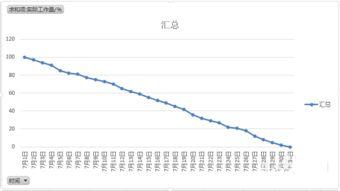
选中包含计划工作量、已完成工作量和剩余工作量的数据区域。然后,在excel的菜单栏中选择“插入”,点击“图表”。
选择图表类型
在图表类型中,选择“折线图”。折线图能够很好地展示数据随时间的变化趋势,非常适合燃尽图表的需求。
调整图表样式
根据个人喜好,对图表的样式进行一些调整。比如更改图表颜色、字体、线条粗细等,使图表更加美观和易读。
添加数据标签
为了让图表更加清晰,给每个数据点添加数据标签,显示出具体的数值。在图表上右键单击,选择“添加数据标签”,然后可以进一步调整数据标签的位置和格式。
添加图表和轴标签
为图表添加一个描述性的,让读者一眼就能明白图表所展示的内容。同时,为横轴和纵轴添加合适的标签,标明时间和工作量。
美化图表
调整图表布局
通过“图表工具”中的“图表布局”选项卡,选择一种合适的布局方式,使图表的各个元素分布更加合理。
去除不必要的元素
检查图表中是否有一些不必要的网格线、图例等元素,如果觉得影响图表的整体效果,可以将它们删除。
经过以上步骤,一份清晰、直观的燃尽图表就制作完成了。通过它,你可以随时了解任务的进展情况,及时发现问题并做出调整,为项目的顺利推进提供有力支持。
下一篇:美柚软件如何数胎动











