
pr如何让画面静止几秒钟
- 作者:佚名
- 来源:老爷车下载
- 时间:2026-06-17
在视频制作中,有时我们需要让某个画面静止几秒钟,以突出特定的瞬间或传达重要信息。pr作为一款强大的视频编辑软件,实现这一效果并不复杂。下面就来详细介绍如何在pr中让画面静止几秒钟。
导入素材
首先,确保你已经将需要处理的视频素材导入到pr项目中。在项目面板中找到素材并双击,将其拖入时间轴。
定位到静止画面
将时间指针移动到你想要画面静止的起始位置。这一步很关键,准确的定位才能确保静止效果的起始点正确。
复制静止画面
选中该视频片段,使用快捷键ctrl+c(windows)或command+c(mac)进行复制。然后将时间指针稍微向后移动一点,再使用快捷键ctrl+v(windows)或command+v(mac)粘贴。这样就得到了一段与原始画面相同的片段,它们在时间轴上是相邻的。
调整静止时长
选中粘贴后的片段,将其向右拖动,直到达到你想要的静止时长。例如,你希望画面静止5秒钟,那就根据时间轴的刻度进行精确调整。
应用“定格”效果
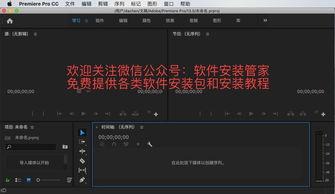
选中复制出来的静止片段,在效果面板中搜索“定格”效果。找到后将其拖曳到时间轴上的静止片段上。
微调静止画面
添加“定格”效果后,在效果控件面板中可以对静止画面进行微调。你可以调整画面的位置、大小、旋转等参数,让静止画面更加符合你的需求。比如,如果你觉得画面位置不太合适,可以通过移动“位置”参数的滑块来调整;如果想要画面稍微旋转一点,就调整“旋转”参数。
检查整体效果
播放视频,查看静止画面的效果是否符合预期。如果有需要,可以返回上述步骤进行进一步的调整和优化。
通过以上步骤,就能轻松在pr中让画面静止几秒钟。掌握这个技巧后,你可以在视频中更好地突出关键画面,增强视频的表现力和吸引力。无论是制作精彩的短片、专业的宣传片还是创意视频,这一技巧都能为你的作品增色不少。快去试试吧,让你的视频制作更加得心应手!











