
剪映如何制作闪黑效果
- 作者:佚名
- 来源:老爷车下载
- 时间:2026-06-14
在视频制作中,闪黑效果能为画面增添独特的视觉冲击力。剪映作为一款功能强大且操作简便的视频编辑软件,轻松就能实现闪黑效果的制作。
准备素材
首先确保你已准备好需要添加闪黑效果的视频素材。可以是一段风景视频、人物短片或者其他任何类型的视频,只要你想通过闪黑效果来增强其表现力。
导入素材到剪映
打开剪映应用,点击“开始创作”按钮,然后在手机存储或其他指定位置选择你准备好的视频素材,选中后点击“添加到项目”。
找到关键帧位置
将时间轴移动到你希望添加闪黑效果的起始位置,然后点击视频轨道上方的“分割”按钮,将视频分成两段。这里第一段视频就是闪黑效果出现前的部分,第二段视频是闪黑效果之后的部分。
添加黑色背景
在下方的“背景”选项中,点击“画布颜色”,选择黑色作为背景颜色。此时整个视频画面就变成了黑色背景。
设置闪黑关键帧
将时间轴移动到第一段视频的结尾处,点击黑色背景轨道,然后点击屏幕下方的“关键帧”按钮,此时会在当前位置添加一个关键帧。接着将时间轴移动到第二段视频的开头处,再次点击“关键帧”按钮,这样就设置好了闪黑效果从全黑到恢复原视频画面的关键帧。
调整闪黑过渡时长
通过拖动两段视频的边缘来调整闪黑效果持续的时长。可以根据视频整体的节奏和需要,让闪黑效果快速一闪而过,或者延长一些时间以突出特定的氛围。
预览与导出
完成上述操作后,点击播放按钮进行预览,查看闪黑效果是否符合预期。如果满意,点击右上角的“导出”按钮,选择合适的分辨率等参数,将带有闪黑效果的视频保存到手机中。
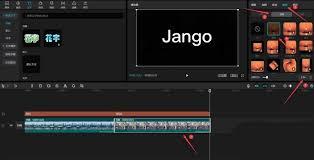
通过以上步骤,利用剪映就能轻松制作出引人注目的闪黑效果,为你的视频增添别样魅力。
下一篇:雷神加速器如何进行加速











