
如何设置office页边距
- 作者:佚名
- 来源:老爷车下载
- 时间:2026-06-14
在使用 office办公软件时,合理设置页边距能让文档排版更加美观、专业。无论是 word、excel 还是powerpoint,掌握页边距设置技巧都至关重要。那么,究竟该如何在 office 中设置页边距呢?下面就为你详细介绍。
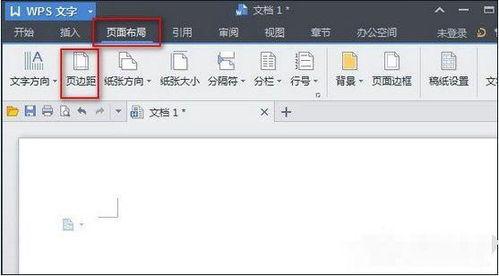
一、word 中设置页边距
打开 word 文档后,点击“页面布局”选项卡。在该选项卡中,你能看到“页边距”按钮。点击它,会弹出多种预设的页边距选项,如普通、窄、宽等,直接选择就能快速应用到文档中。如果你需要自定义页边距,可点击“自定义边距”。在这里,你可以分别设置上、下、左、右页边距的具体数值,还能调整装订线的位置和宽度。设置完成后,点击“确定”即可。此外,通过拖动标尺上的页边距标记,也能直观地调整页边距大小,是不是很方便呢?
二、excel 里设置页边距
对于 excel 工作表,设置页边距同样重要。切换到“页面布局”选项卡,找到“页边距”功能区。这里同样有预设的页边距选项供你选择。若要自定义,点击“自定义边距”。在弹出的对话框中,设置好所需的页边距数值,比如调整左右页边距让表格内容更居中显示。同时,你还可以设置页眉、页脚与上下页边距的距离,确保表格在打印时整体布局合理。设置完成后,点击“确定”,excel 就会按照你的设置进行页面排版啦。
三、powerpoint 下设置页边距
在 powerpoint 演示文稿中,页边距的设置能让幻灯片布局更协调。进入“设计”选项卡,点击“页面设置”。在“页面设置”对话框中,找到“幻灯片大小”下拉菜单,选择合适的纸张大小。然后在“宽度”和“高度”下方,会自动显示出对应的默认页边距数值。如果你觉得不合适,可直接修改这些数值来调整页边距。调整完毕后,点击“确定”,你的幻灯片页边距就设置好了。这样,在播放演示文稿时,内容展示会更加清晰、舒适。
通过以上简单的操作步骤,你就能轻松在 office 的各个软件中设置出满意的页边距啦。合理的页边距设置能让你的文档、表格和演示文稿在视觉上更具吸引力,快去试试吧!
上一篇:coreldraw折线工具怎么用











